Erste Schritte und Kontoeinrichtung
Eigene Absenderadresse verbinden
Rechnungen, Mahnungen und Offerten mit der Adresse deiner Firma im «Von» — über deinen Mailserver, Microsoft 365 oder Gmail.
Wofür ist das?
Ohne weiteres Zutun gehen deine Kundenmails von der Zeffio-Adresse send@mail.zeffio.app hinaus, im Namen deiner Firma. Sollen deine Kunden stattdessen deine eigene Adresse im «Von» sehen, etwa rechnung@deinefirma.ch, verbindest du sie hier. Dann verschickt dein Mailanbieter die Mail, nicht Zeffio. Das gilt für die Post an deine Kunden: Rechnungen, Gutschriften, Stornierungen, Mahnungen und Offerten. Mails von Zeffio an dich und dein Team — Bestätigung, Passwort, Einladung, Sicherheitshinweise — kommen weiterhin von Zeffio. Warum es dafür deinen Mailserver braucht: Der Server deines Kunden prüft, ob deine Domain den Absender erlaubt (SPF, DKIM, DMARC). Schriebe Zeffio deine Adresse einfach in eine eigene Mail, käme die Rechnung bei vielen Empfängern im Spam oder gar nicht an.
Wann brauche ich das?
Wenn deine Firma eine eigene Mailadresse hat und deine Kunden die Post von dort erwarten. Der Schritt ist freiwillig: über die Zeffio-Adresse geht alles wie bisher, und Antworten deiner Kunden kommen auch dort zu dir.
Voraussetzungen
- Das Recht, die Einstellungen zu ändern (Inhaber:in oder Administration). Die Absenderadresse gilt für das ganze Team: danach gehen alle Kundenmails über sie
- Ein Postfach mit genau dieser Adresse bei einem Mailanbieter und sein Passwort — bei iCloud ein App-Passwort
- Für Microsoft 365 und Outlook.com: dein Microsoft-Konto. Für ein geteiltes Postfach zusätzlich das Recht «Senden als» oder «Senden im Auftrag von» auf diesem Postfach — und jemand, der seinen Posteingang lesen kann, denn dort kommt der Bestätigungscode an
- Für Gmail und Google Workspace: dein Google-Konto mit genau dieser Adresse. Für einen Alias (in Gmail «Senden als») stattdessen ein App-Passwort
- Ein echtes Konto. Im Demo-Testbereich lässt sich keine Absenderadresse verbinden
Schritt für Schritt
- Öffne Einstellungen › E-Mail-Versand. Die Karte Absenderadresse zeigt, über welchen Weg deine Kundenmails hinausgehen. Ohne Zutun ist das die Zeffio-Adresse.

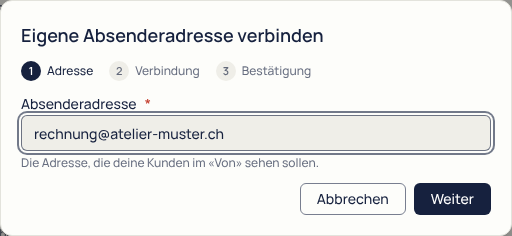
- Klick auf Eigene Adresse verbinden, tipp die Adresse ein, die deine Kunden sehen sollen, und klick auf Weiter. Zeffio liest den Mailserver deiner Domain und schlägt unter Anbieter den passenden Weg vor: einen bekannten Anbieter mit fertigen Angaben, die Anmeldung bei Microsoft oder Google oder Anderer Anbieter (SMTP). Du kannst auch einen anderen Weg wählen.
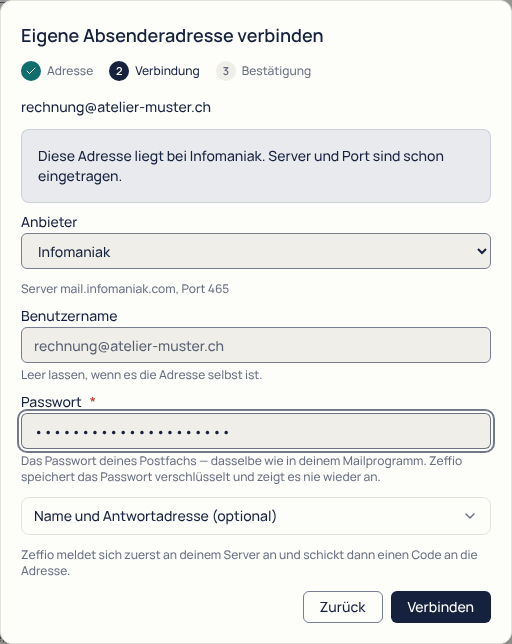
- Bekannter Anbieter — für Bluewin (Swisscom), Infomaniak, Hostpoint, cyon, Sunrise, GMX, WEB.DE, T-Online, IONOS, STRATO, Gmail / Google Workspace und iCloud sind Server und Port schon eingetragen. Du gibst nur das Passwort deines Postfachs ein — dasselbe wie in deinem Mailprogramm — und klickst auf Verbinden. Bei GMX und WEB.DE schaltest du vorher im Postfach den Zugriff für E-Mail-Programme ein («POP3- und IMAP-Zugriff erlauben»); bei T-Online brauchst du das eigene Passwort für E-Mail-Programme, nicht dein Login-Passwort. Der Dialog sagt es dir.
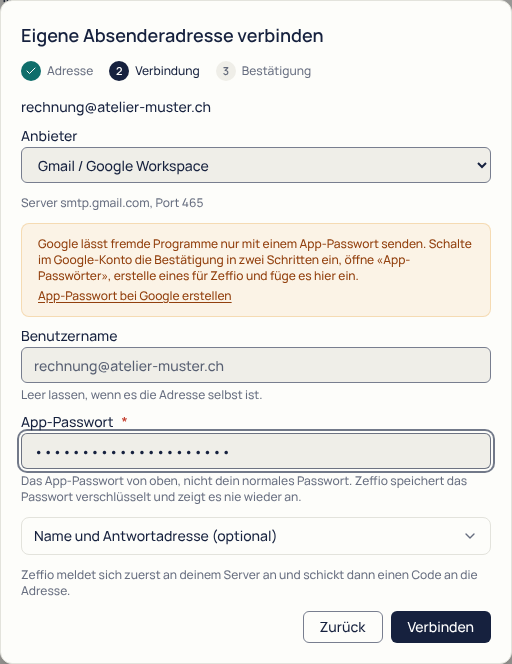
- Gmail und iCloud verlangen ein App-Passwort: ein eigenes Passwort nur für Zeffio, das du im Google- bzw. Apple-Konto erstellst. Dafür muss dort die Zwei-Faktor-Anmeldung eingeschaltet sein. Der Dialog sagt es dir und verlinkt die Seite dafür: App-Passwort bei Google erstellen bzw. App-Passwort bei Apple erstellen. Für Gmail geht es einfacher mit der Anmeldung bei Google (nächster Schritt) — das App-Passwort brauchst du dort nur für einen Alias.
- Anderer Anbieter (SMTP) — für jeden anderen Anbieter, etwa deinen Webhoster. Trag den Postausgangsserver ein, wie ihn dein Anbieter nennt (nur den Namen, etwa
mail.example.ch), dazu den Port 465 oder 587 und den Benutzernamen, falls er nicht die Adresse selbst ist. Andere Ports nimmt Zeffio nicht, und die Verbindung ist immer verschlüsselt.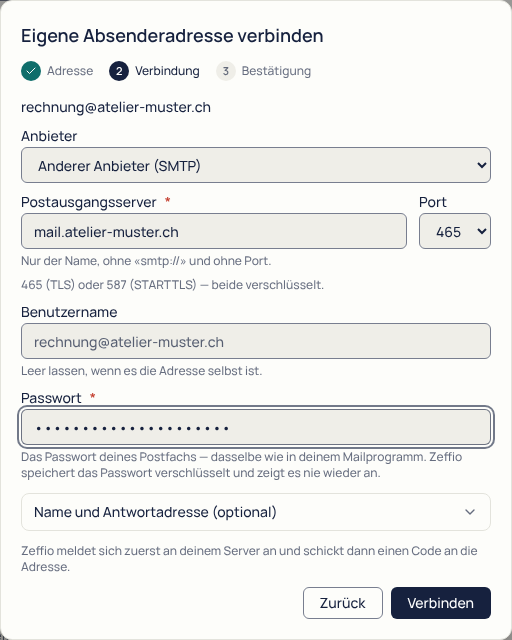
- Microsoft 365 / Outlook.com — klick auf Mit Microsoft anmelden und melde dich an. Zeffio bittet nur um Rechte zum Senden und liest dafür deinen Namen und deine Adresse. Dein Postfach lesen kann Zeffio nicht. Fehlt dieser Weg in der Auswahl, ist die Anmeldung bei Microsoft noch nicht freigeschaltet. Für ein geteiltes Postfach wie
buchhaltung@…tippst du dessen Adresse ein und meldest dich mit deinem eigenen Firmenkonto an. Microsoft fragt dann ein zweites Mal: um das Recht, aus geteilten Postfächern zu senden — es erlaubt nur, was bei euch mit «Senden als» oder «Senden im Auftrag von» freigegeben ist. Mit «Senden als» sieht dein Kunde nur das geteilte Postfach, mit «Senden im Auftrag von» auch deinen Namen. Den Bestätigungscode schickt Zeffio an das geteilte Postfach: Kannst du es selbst nicht lesen, gibt ihn dir jemand mit Zugriff weiter. Ein privates Microsoft-Konto (Outlook.com, Hotmail) sendet nur von seiner eigenen Adresse.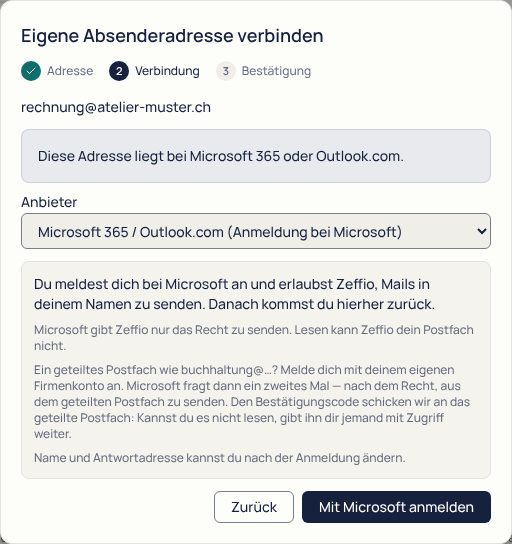
- Gmail / Google Workspace — wähl Gmail / Google Workspace (Anmeldung bei Google), klick auf Mit Google anmelden und melde dich mit dem Google-Konto dieser Adresse an. Lass auf der Seite von Google das Häkchen beim Senden von E-Mails gesetzt: ohne dieses Recht verbindet Zeffio nichts. Zeffio darf damit nur senden, nie lesen. Über Google verbindet Zeffio nur die Adresse des Kontos selbst — Gmail ersetzt jede andere Adresse im «Von» durch die des Kontos. Für einen Alias, den du in Gmail unter «Senden als» eingerichtet hast, wähl darum Gmail / Google Workspace ohne Anmeldung und gib ein App-Passwort ein. Fehlt die Anmeldung bei Google in der Auswahl, ist sie noch nicht freigeschaltet; das App-Passwort geht immer.
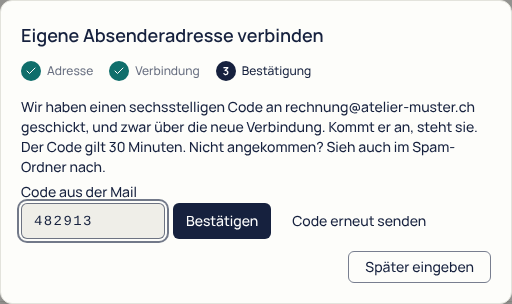
- Zeffio prüft die Anmeldung, bevor es etwas speichert, und schickt einen 6-stelligen Code — über den neuen Weg an genau diese Adresse. Kommt er an, ist beides belegt: das Postfach gehört dir, und Zeffio kann darüber senden. Tipp den Code innert 30 Minuten ein und klick auf Bestätigen; kommt er nicht an, sieh im Spam-Ordner nach oder hol nach einer Minute mit Code erneut senden einen neuen. Meldest du dich bei Microsoft mit deinem eigenen Postfach oder bei Google an, entfällt der Code: die Anmeldung bestätigt die Adresse schon.
- Leg bei Bedarf den Namen im «Von» fest (leer heisst: dein Firmenname) und eine Antwortadresse, wenn Antworten an eine andere Adresse gehen sollen, etwa an
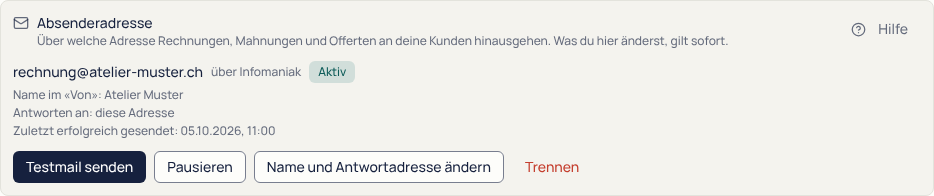
info@…(leer heisst: an die Absenderadresse). Beim Verbinden steht beides unter «Name und Antwortadresse (optional)», später unter Name und Antwortadresse ändern. Bei Microsoft zeigt Outlook den Namen, den das Postfach dort trägt. - Klick dann auf Testmail senden. Die Testmail geht über deinen Absender an dich — so siehst du, was deine Kunden sehen.
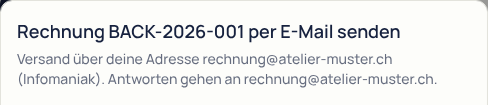
- Versende die nächste Rechnung wie gewohnt mit Per E-Mail senden. Oben im Versanddialog steht, über welche Adresse die Mail hinausgeht und wohin Antworten gehen. Dasselbe gilt für Mahnungen und Offerten.
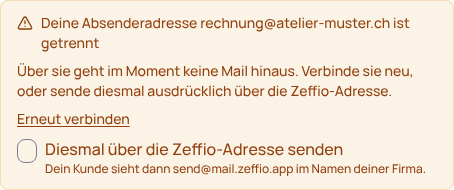
- Bricht die Verbindung einmal ab — etwa weil du das Passwort deines Postfachs geändert hast —, sagt es dir der Versanddialog, bevor etwas hinausgeht. Klick auf Erneut verbinden und gib das neue Passwort ein. Eilt die Mail, wähl Diesmal über die Zeffio-Adresse senden: das gilt nur für diese eine Mail.
Beispiel
Eine Grafikerin hat ihre Domain bei Infomaniak und tippt rechnung@atelier-muster.ch ein. Zeffio schlägt Infomaniak vor, sie gibt das Passwort ein und bestätigt den Code, der in ihrem Postfach ankommt. Die nächste Rechnung trägt rechnung@atelier-muster.ch im «Von» und «Atelier Muster» als Namen; eine Kopie bekommt sie über die Blindkopie. Drei Monate später ändert sie das Passwort ihres Postfachs. Am nächsten Morgen meldet die Glocke den getrennten Absender, noch bevor die automatische Mahnung hinausgeht. Ein Klick auf Erneut verbinden und das neue Passwort genügen — ein neuer Code ist für dieselbe Adresse nicht nötig.
Was danach passiert
Ab jetzt gehen Rechnungen, Gutschriften, Stornierungen, Mahnungen und Offerten mit deiner Adresse im «Von» hinaus, mit deinem Firmennamen und ohne «via Zeffio» — auch die automatischen Mahnungen und die Post deiner Teammitglieder. Inhalt, PDF und Anhänge sind dieselben wie über die Zeffio-Adresse, und das gemailte PDF bewahrt Zeffio wie bisher auf. Der Versanddialog nennt vor jedem Versand den Absender, und die Zeitleiste der Rechnung zeigt je Mail, über welchen Weg sie ging. — Gesendet-Ordner: Bei Microsoft liegt jede Mail von selbst in den «Gesendeten Elementen»; beim geteilten Postfach in denen der Person, die sich angemeldet hat. Bei Google liegt sie unter «Gesendet». Über SMTP legt dein Server keine Kopie ab. Willst du eine, schalte Kopie an mich (BCC) ein. — Grössen: Über Microsoft gehen Anhänge bis zusammen rund 3 MB, über Google bis 25 MB, über SMTP so viel, wie dein Server meldet — ohne Angabe 20 MB, höchstens 25 MB. Die Dateien an der Rechnung zählen mit. Zeffio prüft das vor dem Versand, also bevor die Rechnung einfriert, und nennt die Grösse. Je Mail gehen bis zu zehn Empfänger, An, Kopie und Blindkopie zusammen. Gesperrte Empfängeradressen bleiben auch auf diesem Weg gesperrt. — Passwort und Zugang: Das Passwort bzw. der Zugangsschlüssel von Microsoft oder Google liegt verschlüsselt bei Zeffio, dient nur dem Senden und wird nie wieder angezeigt. Trennen löscht es sofort; danach gehen die Mails wieder über die Zeffio-Adresse. Bei Google zieht Trennen auch die Freigabe bei Google zurück — ausser dasselbe Google-Konto ist noch in einem anderen Zeffio-Konto verbunden. Bei Microsoft löscht Trennen den Zugangsschlüssel bei Zeffio, widerrufen kann ihn aber nur Microsoft. Entferne Zeffio darum auch dort: bei einem privaten Konto im Microsoft-Konto unter Datenschutz › «Apps und Dienste», bei einem Firmen- oder Schulkonto unter myapplications.microsoft.com. Wechselt das Team den Inhaber, geht die Absenderadresse nicht mit: die neue Person verbindet ihre eigene. Verlässt die Person, die die Adresse verbunden hat, das Team oder löscht sie ihr Konto, trennt Zeffio die Adresse ebenfalls — in ihr steckt ja ihr Passwort bzw. ihre Zustimmung bei Microsoft oder Google. Die Freigabe bei Google entfernt sie dann selbst unter myaccount.google.com/connections. Die Glocke meldet es, und die Mails gehen über die Zeffio-Adresse, bis jemand neu verbindet. Mit Pausieren gehen die Mails vorübergehend wieder über die Zeffio-Adresse, ohne dass du die Verbindung verlierst; Fortsetzen schaltet zurück. — Wenn die Verbindung abbricht: Lehnt dein Server die Anmeldung ab — Passwort geändert, Zugriff entzogen —, lässt er die Adresse nicht zu oder scheitert die verschlüsselte Verbindung, steht der Absender auf «getrennt». Kundenmails darüber brechen dann mit einem klaren Grund ab, statt still über die Zeffio-Adresse zu gehen: dein Kunde soll nicht plötzlich einen fremden Absender sehen. Die Glocke meldet es, und eine Mail geht an die Kontoadresse — im Team an die der Inhaberin oder des Inhabers. Unter Einstellungen › E-Mail-Versand verbindest du mit Erneut verbinden neu. Eilt eine Mail, wählst du im Versanddialog Diesmal über die Zeffio-Adresse senden — nur für diese eine Mail. Die automatischen Mahnungen tun das nie: sie warten, bis der Absender wieder verbunden ist, und die Glocke sagt warum. Sind automatische Mahnungen eingeschaltet, prüft Zeffio jeden Morgen vor dem Mahnlauf, ob die Anmeldung noch klappt — so kommt die Meldung, bevor eine Mahnung daran scheitert. Bei Microsoft und Google erneuert Zeffio den Zugang zudem einmal im Monat, auch wenn du nichts sendest: unbenutzt liefe er sonst ab (bei Microsoft nach 90 Tagen, bei Google nach sechs Monaten). Eine abgelehnte Anmeldung versucht Zeffio nie von selbst ein zweites Mal, weil manche Anbieter ein Konto nach Fehlversuchen sperren. Ist dein Server nur kurz nicht erreichbar, scheitert die eine Mail mit diesem Grund, und der Absender bleibt verbunden.
Häufige Stolpersteine
- Bei GMX oder WEB.DE den Zugriff für E-Mail-Programme nicht einschalten. Ohne ihn lehnt der Anbieter die Anmeldung ab. Er schaltet sich nach langer Pause auch selbst wieder aus — meldet Zeffio den Absender dann als getrennt, schalte ihn wieder ein und klick auf Erneut verbinden.
- Bei T-Online das Login-Passwort der Telekom eingeben. Gefragt ist das eigene Passwort für E-Mail-Programme; du legst es im E-Mail Center unter Einstellungen › Passwörter an.
- Bei Gmail oder iCloud das normale Kontopasswort eingeben. Beide verlangen ein App-Passwort und lehnen die Anmeldung sonst ab. Für Gmail geht es ohne App-Passwort mit Mit Google anmelden.
- Bei Google mit einem anderen Konto anmelden als dem der eingetragenen Adresse — etwa mit dem privaten statt dem der Firma. Zeffio verbindet dann nichts und sagt es dir. Melde dich mit dem richtigen Konto an; sieh oben rechts im Fenster von Google nach, welches angemeldet ist.
- Auf der Seite von Google das Häkchen beim Senden von E-Mails entfernen. Ohne dieses Recht verbindet Zeffio nichts; starte die Anmeldung noch einmal und lass es gesetzt.
- Bei Google Workspace «Zugriff blockiert» sehen und aufgeben. Dann sind in eurem Google Workspace fremde Apps gesperrt. Wer es verwaltet, lässt Zeffio in der Admin-Konsole unter Sicherheit › API-Steuerung › App-Zugriff verwalten zu. Bis dahin geht Gmail mit einem App-Passwort, sofern auch das erlaubt ist.
- Microsoft 365 über SMTP verbinden wollen. In vielen Firmenkonten ist das Senden mit Passwort schon ausgeschaltet, und Microsoft schaltet es Ende Dezember 2026 für bestehende Konten standardmässig ab. Nimm die Anmeldung bei Microsoft.
- Beim Server die Adresse der Webmail eintragen oder
smtp://und den Port mitschreiben. Gefragt ist nur der Name des Postausgangsservers, wie ihn dein Anbieter in seiner Anleitung nennt. - Das Passwort des Postfachs ändern und Zeffio vergessen. Beim nächsten Versand steht der Absender auf «getrennt»; mit Erneut verbinden und dem neuen Passwort läuft er wieder.
- Das persönliche Postfach einer Mitarbeiterin für das ganze Team verbinden. Verlässt sie das Team, trennt Zeffio die Adresse. Verbinde besser ein Postfach, das der Firma gehört, etwa
rechnung@deinefirma.ch. - Die Rechnung im Ordner «Gesendet» suchen, obwohl der Absender über SMTP läuft. Dort legt dein Server keine Kopie ab — die Blindkopie an dich schon.
- Über Microsoft eine Rechnung mit grossen Dateien senden. Mehr als rund 3 MB Anhänge nimmt dieser Weg nicht. Entferne Dateien an der Rechnung oder sende diesmal über die Zeffio-Adresse.
- Bei Microsoft nur auf Trennen klicken und annehmen, Zeffio habe damit keinen Zugang mehr. Zeffio löscht den Schlüssel bei sich; die Zustimmung bei Microsoft entfernst du selbst — privat unter Datenschutz › «Apps und Dienste», im Firmenkonto unter
myapplications.microsoft.com. - Ein geteiltes Postfach ohne «Senden als» oder «Senden im Auftrag von» verbinden. Microsoft lehnt dann schon den Bestätigungscode ab. Das Recht vergibt, wer euer Microsoft 365 verwaltet: im Exchange Admin Center unter Empfänger › Postfächer › das geteilte Postfach › Delegierung › Senden als.
- Bei der Anmeldung «Genehmigung erforderlich» sehen und aufgeben. In manchen Firmen dürfen Mitarbeitende Apps nicht selbst zulassen. Dann muss die Person, die euer Microsoft 365 verwaltet, Zeffio einmal für eure Firma zulassen. Bietet Microsoft im Fenster an, eine Genehmigung anzufordern, schick die Anfrage ab — sonst zeig ihr diese Anleitung. Danach klappt die Anmeldung für alle im Team.
Verwandte Artikel
- E-Mail-Versand und Benachrichtigungen einrichtenAbsenderadresse, Blindkopie, automatische Mahnungen, Nachfrist, gesperrte Adressen — und was die Glocke meldet.
- Mahnungen versendenÜberfällige Rechnungen erkennen und nachfassen — von Hand oder automatisch.
- Rechnung erstellen, prüfen und versendenVon den erfassten Stunden zur versendeten Rechnung — mit dem Zwischenschritt, der Fehler verhindert.
War diese Anleitung hilfreich?
Ohne JavaScript öffnet deine Antwort eine vorbereitete E-Mail.
Stand: 2026-10-08