Aufgaben · Zeit · Rechnungen · MWST
Zeit erfassen. Rechnung schreiben. MWST abrechnen. Punkt.
Die All-in-One-Software für Schweizer Freelancer und KMU. Zeiterfassung, Projekte, Verträge, Rechnungen und MWST an einem Ort – statt in fünf Programmen und einer Excel-Tabelle.
- Gehostet in der Schweiz
- Schweizer QR-Rechnung
- MWST für die ESTV
- Gratis bei Registrierung bis 1. Januar 2027
Der Spot in Kurzform: Es ist spät, die Arbeit ist gemacht, die Rechnungen nicht. Dann führt ein Punkt durch Zeffio, Station für Station: Ein neuer Kunde wird erfasst. Eine Offerte geht per E-Mail und Link an den Kunden, und er nimmt sie online an. Aus einer zweiten Offerte wird ein Vertrag. Dann ein Projekt im Detail, Aufgaben im Team mit Zeitleiste, Zeit mit Timer und Schnellbuchung und eine Rechnung mit Schweizer QR-Zahlteil, die der Kunde bezahlt; danach bekommen die Belege ein neues Aussehen. Mit MWST oder ohne, allein oder im Team: Dort gibt die Inhaberin eine Rechnung frei, bevor sie hinausgeht. Am Ende: Feierabend. Punkt.
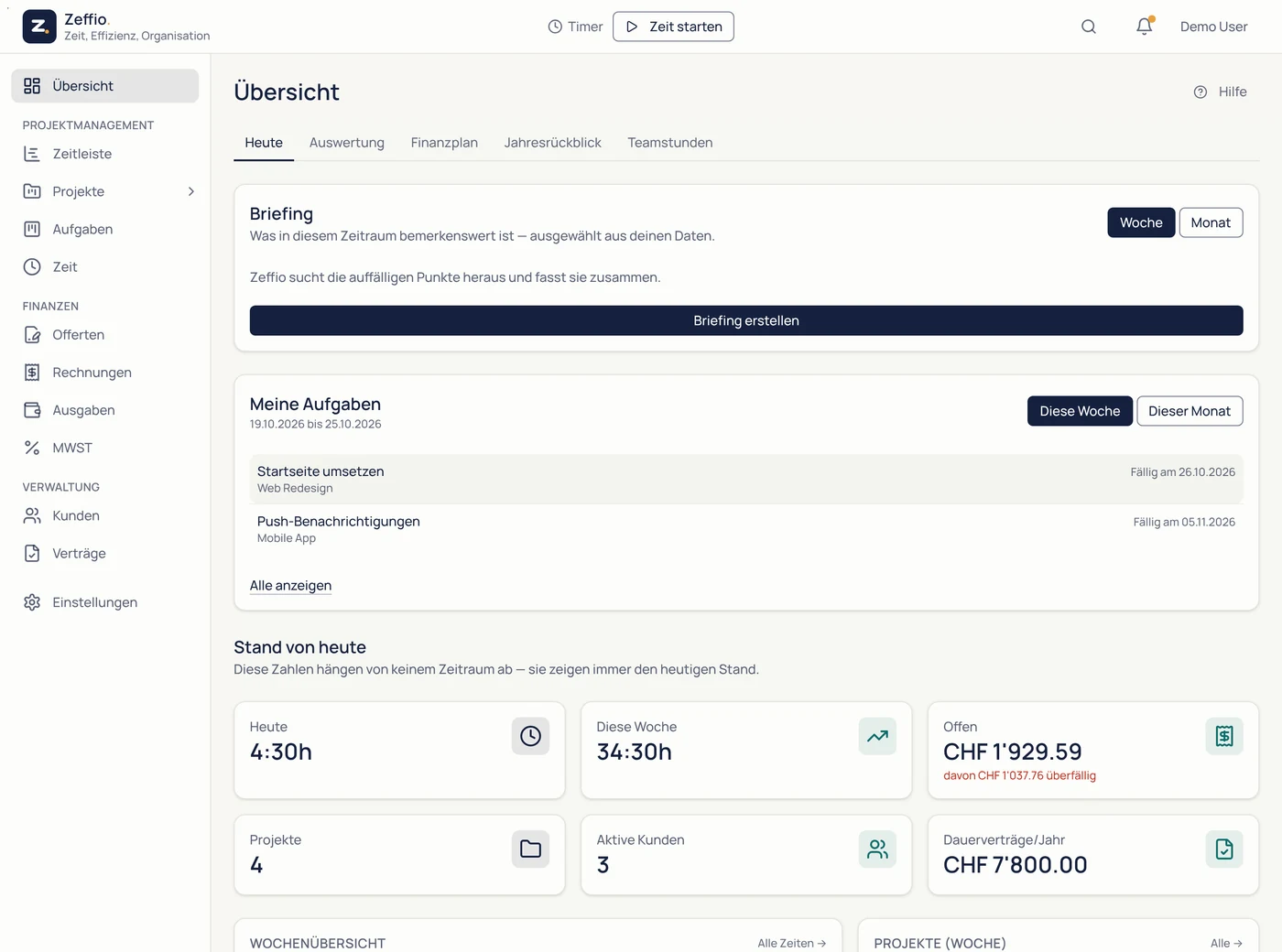
Von der Aufgabe bis zur MWST – ohne Umweg über Excel
Klick dich durch die sechs Schritte.
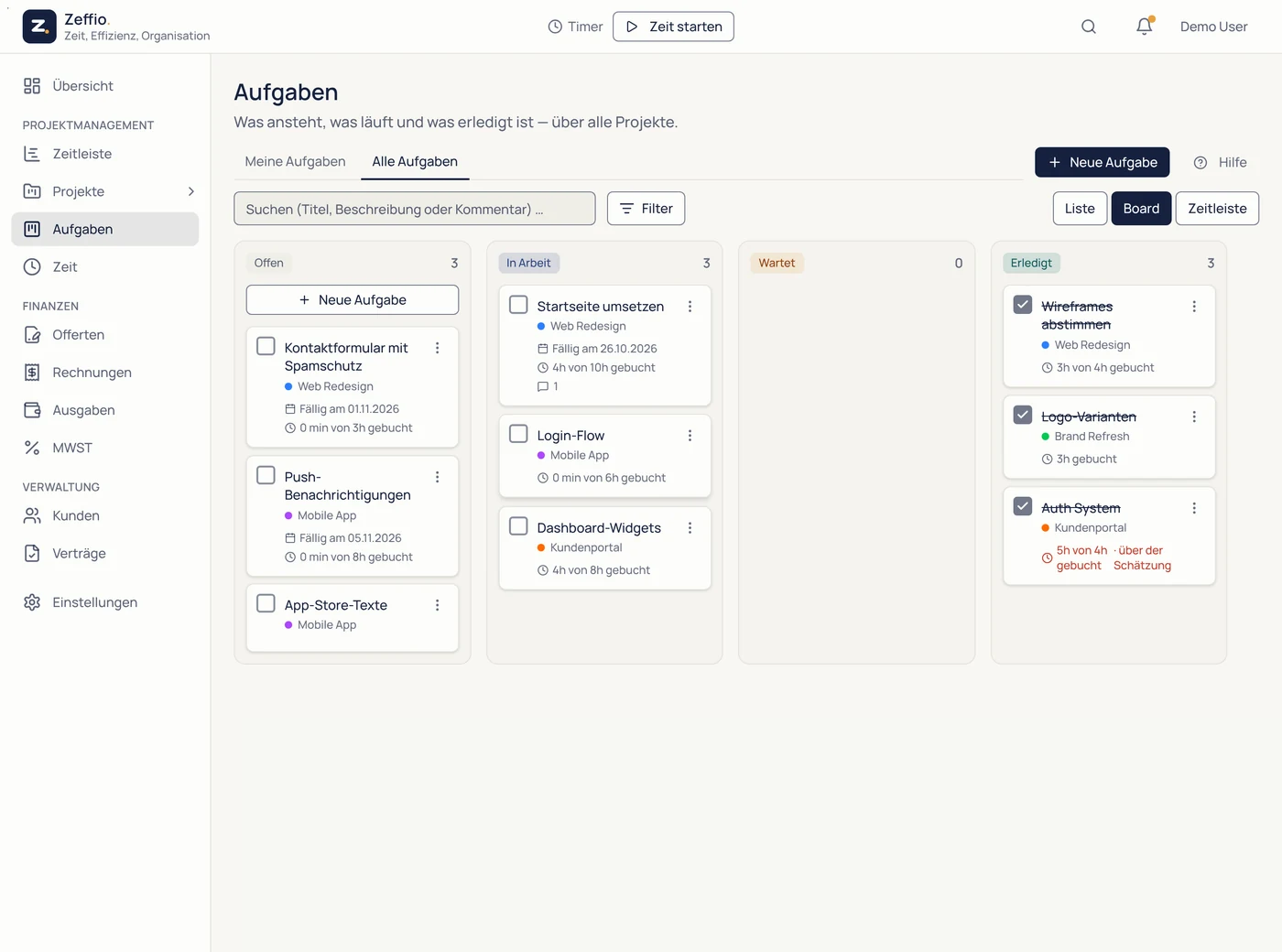
Erst die Karte, dann die Stunde
Leg für jede Aufgabe eine Karte an. Startest du den Timer darauf, läuft deine Zeit direkt mit. So siehst du sofort, wie viel eine Aufgabe schon gekostet hat – und ob sie noch in deine Schätzung passt.
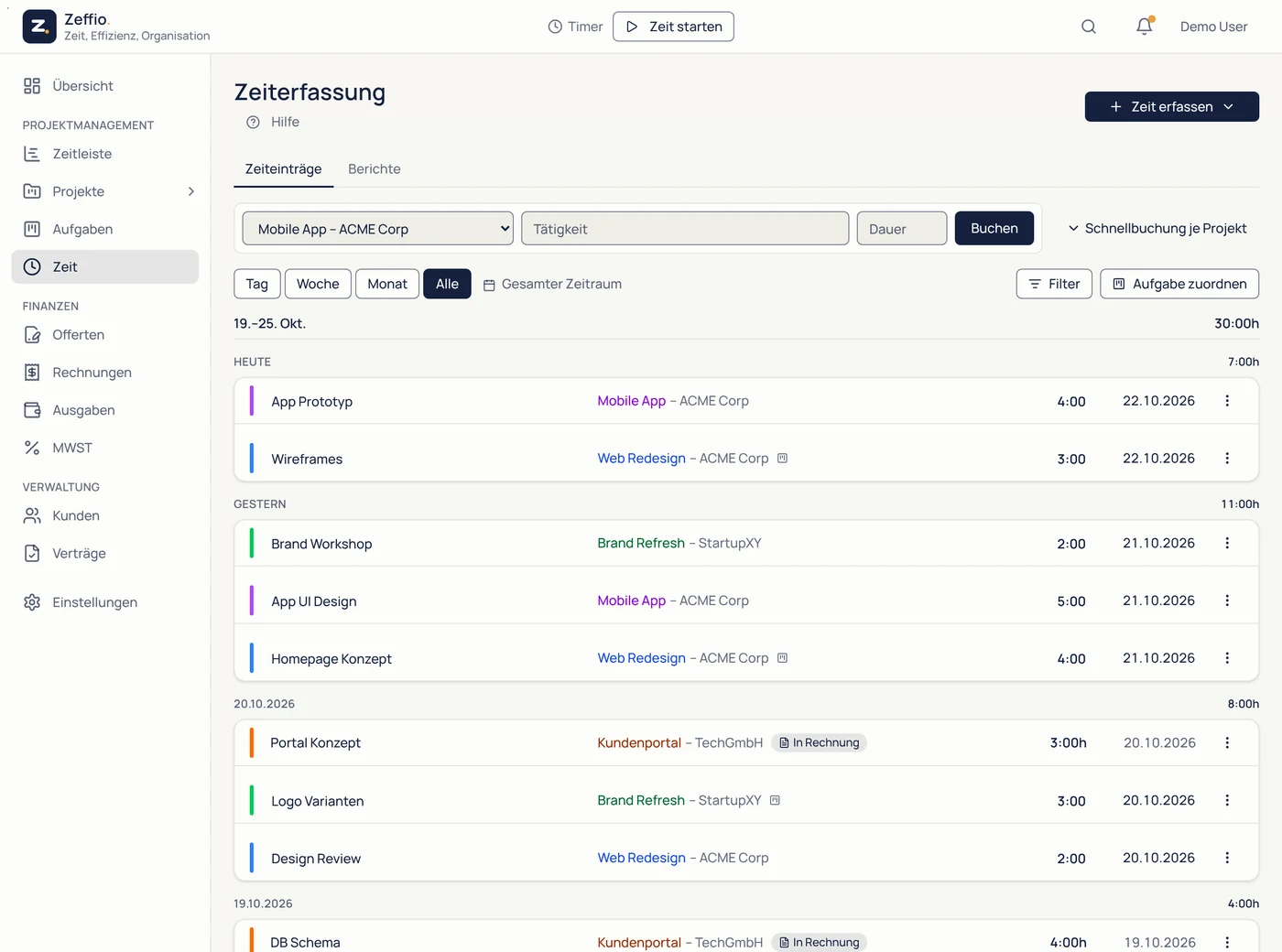
Timer an, fertig
Du startest den Timer und vergisst ihn wieder. Am Abend siehst du genau, woran du gearbeitet hast – nach Tag, Woche oder Monat. Nichts mehr aus dem Gedächtnis nachtragen.
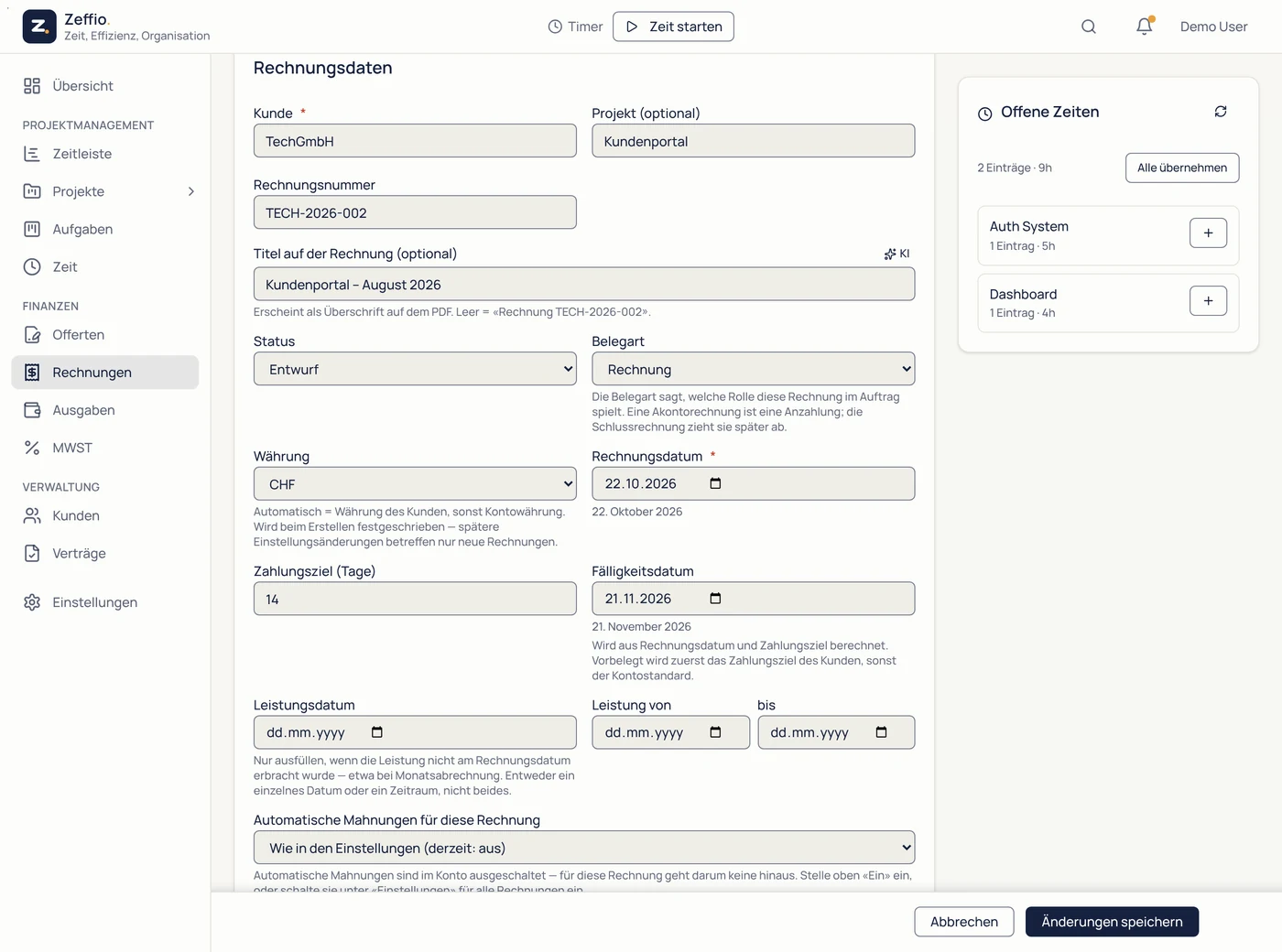
Von der gestoppten Sekunde zur fertigen Rechnung
Offene Stunden und Auslagen ziehst du mit einem Klick in die Rechnung – mit dem Schweizer QR-Zahlteil gleich dabei. Kein Abtippen mehr, und du siehst genau, was noch nicht verrechnet ist.
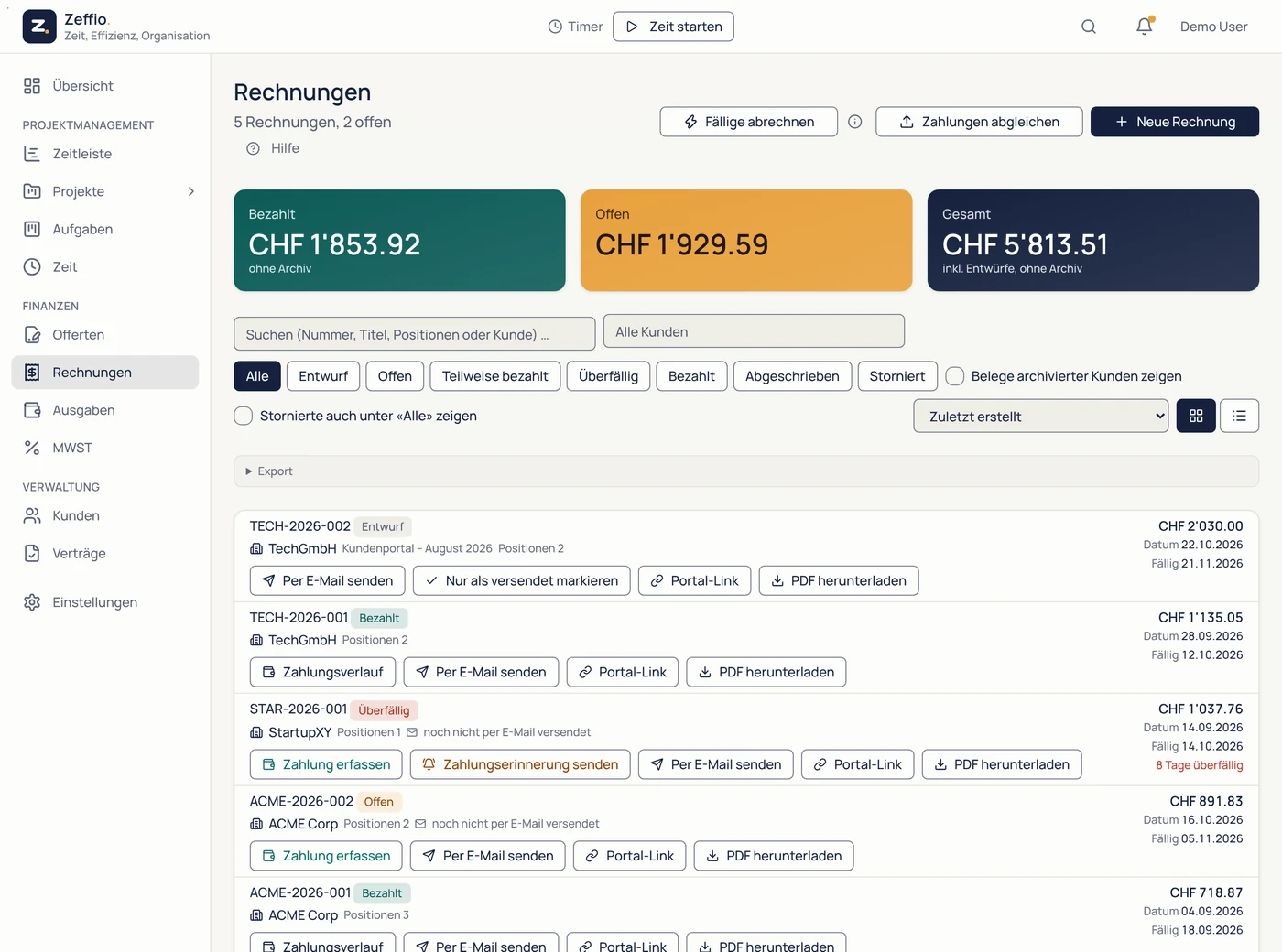
Hol dir dein Geld – ohne Nachrechnen
Du siehst auf einen Blick, welche Rechnungen offen sind und wer zu spät zahlt. Lade deinen Kontoauszug hoch, und Zeffio erkennt selbst, welche Rechnungen bezahlt sind. Wer zu spät zahlt, bekommt auf Wunsch bis zu drei Mahnungen, eine nach der anderen.
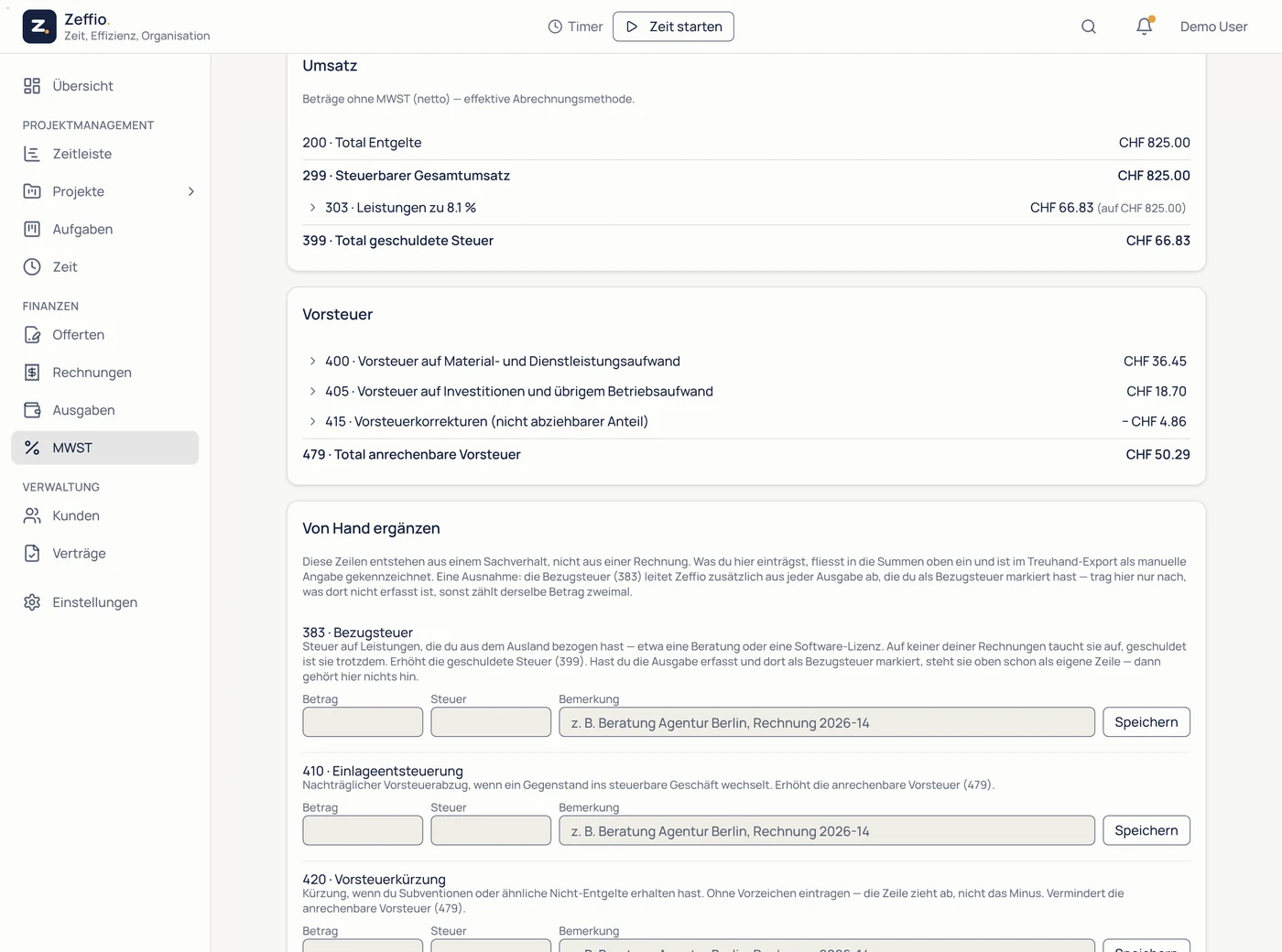
Die MWST-Abrechnung verliert ihren Schrecken
Keine Formeln mehr in Excel. Zeffio rechnet die Mehrwertsteuer aus deinen Rechnungen und Ausgaben laufend mit. Ist die Abrechnung fällig, stehen alle Zahlen bereit, genau so geordnet wie im Formular der ESTV – und als Datei, die du im ESTV-Portal hochlädst, statt sie abzutippen. Danach hält Zeffio sie fest – und meldet sich, wenn sich später doch noch ein Beleg ändert.
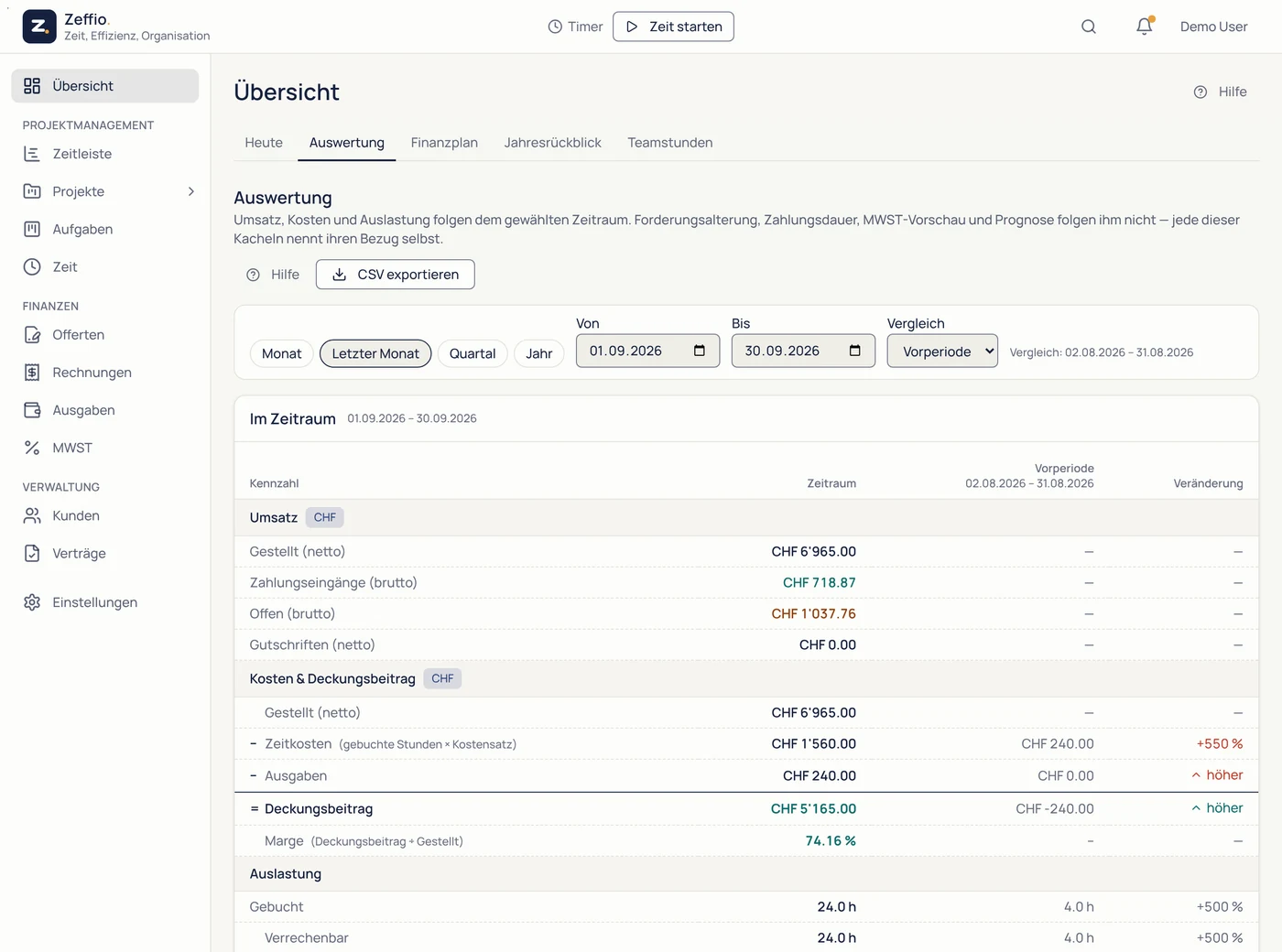
Was lief, und was nicht
Läuft das Jahr besser als das letzte? Wer zahlt zu spät? Umsatz, Kosten, was dir unter dem Strich bleibt, und offene Rechnungen siehst du auf einen Blick – als Seite, als Jahresrückblick auf deinem Briefpapier oder als CSV zum Weiterrechnen.
Drei Arten zu arbeiten, ein Werkzeug
Freischaffend
Du machst alles selbst und willst dafür nicht drei Programme und eine Excel-Tabelle. Zeit, Offerte, Rechnung und MWST erledigst du an einem Ort.
Team und Agentur
Mehrere Personen, klar verteilte Rollen. Die Aufgaben verteilst du auf dem Board. Niemand sieht mehr, als du erlaubst, und heikle Schritte gibt auf Wunsch eine zweite Person frei.
Mit Treuhand
Deine Treuhand bekommt einen eigenen Zugang oder das fertige Paket. Du musst nichts mehr zusammensuchen und weiterleiten.
Planen, was ansteht — und sehen, was es gekostet hat
Deine Aufgaben liegen direkt neben deinen Stunden. Darum zeigt jede Karte, wie viel Zeit schon darin steckt.
Ein Board je Projekt, eines für alles
Vier Spalten: Offen, In Arbeit, Wartet, Erledigt. Auf der Projektseite siehst du die Karten dieses Projekts, unter «Aufgaben» die Karten aller Projekte. Dieselben Karten zeigst du auch als Liste oder auf der Zeitleiste.
- Auf eine Karte gehören Titel und Projekt, dazu nach Bedarf Beschreibung, zuständige Person, Fälligkeit und Schätzung.
- Abschnitte gliedern ein Projekt, etwa in Vorbereitung, Dreh und Nachbearbeitung. Die Liste zeigt die Karten nach Abschnitt, mit Verantwortlich, Start, Fällig und Status.
- Gebucht neben geschätzt: Hast du geschätzt, steht die gebuchte Zeit auf der Karte daneben. Liegt sie darüber, färbt sich die Angabe rot.
- Timer auf der Karte: Startest du ihn dort, rückt sie automatisch weiter und zeigt die laufende Zeit.
- Ein Suchfeld über dem Board findet jede Karte nach Titel oder Beschreibung.
- Die Zeitleiste zeigt Karten mit Datum und Meilensteine je Projekt und über alle Projekte. Neue Karten ziehst du dort direkt auf, Aufgaben verschiebst du mit der Maus oder den Pfeiltasten.
Von der Karte zur Rechnung
Zeit buchst du direkt auf einer Karte — mit dem Timer oder von Hand. Bereits gebuchte Einträge lassen sich nachträglich zuordnen, auch mehrere auf einmal. Verrechnet wird sie wie jede andere Zeit; lässt du die Tätigkeit leer, übernimmt sie den Titel der Karte.
Im Team verteilt
Du weist Karten einer Person zu und filterst nach Person: deine eigenen, die einer Kollegin oder alles ohne Verantwortliche. Ist einem Projekt bereits jemand zugewiesen, bearbeitet die Rolle «Mitarbeit» dort nur dann Karten, wenn sie dem Projekt selbst zugewiesen ist.
Unterwegs
Auf dem Handy zeigt das Board eine Spalte nach der anderen — übersichtlich auch auf dem kleinen Bildschirm. Eine Karte verschiebst du mit gedrücktem Finger in die nächste.
Schritt für Schritt: Aufgaben im Kanban-Board planen.
Die Arbeit festhalten, solange sie noch frisch ist
Was hier landet, musst du später nicht rekonstruieren.
Ein Projekt weiss, wo es steht
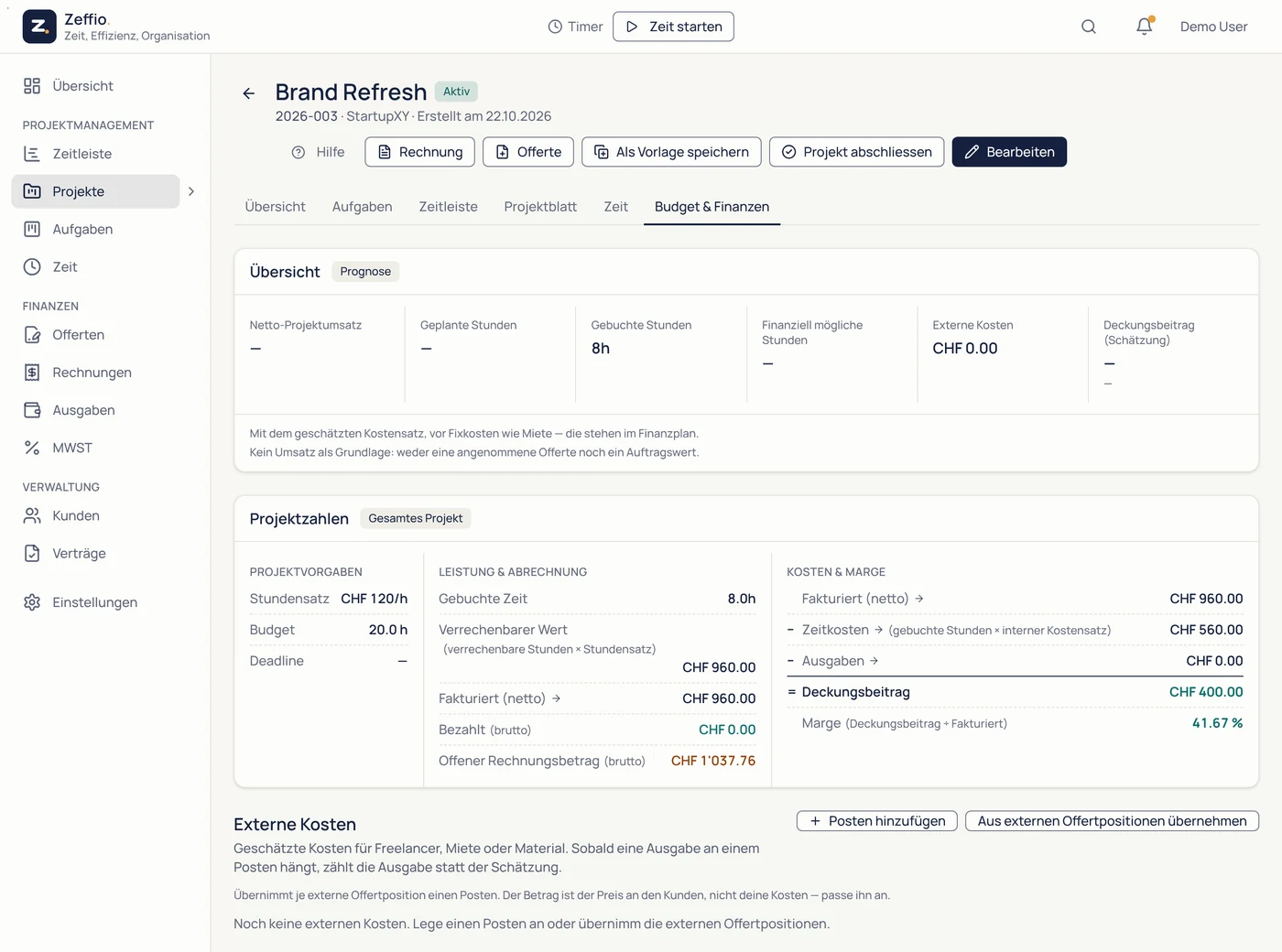
Budget, Marge und offene Stunden auf einer Seite. Du siehst früh, wenn es eng wird.
- Budget in Stunden oder Franken — mit Warnung, bevor es unangenehm wird.
- Meilensteine mit Termin und Betrag, und ein Hinweis, wenn einer überfällig ist.
- Verträge im Takt: Hosting, Wartung, Retainer – du erfasst den Vertrag einmal, und jede neue Rechnung liegt pünktlich bereit. Du prüfst sie nur noch und schickst sie ab.
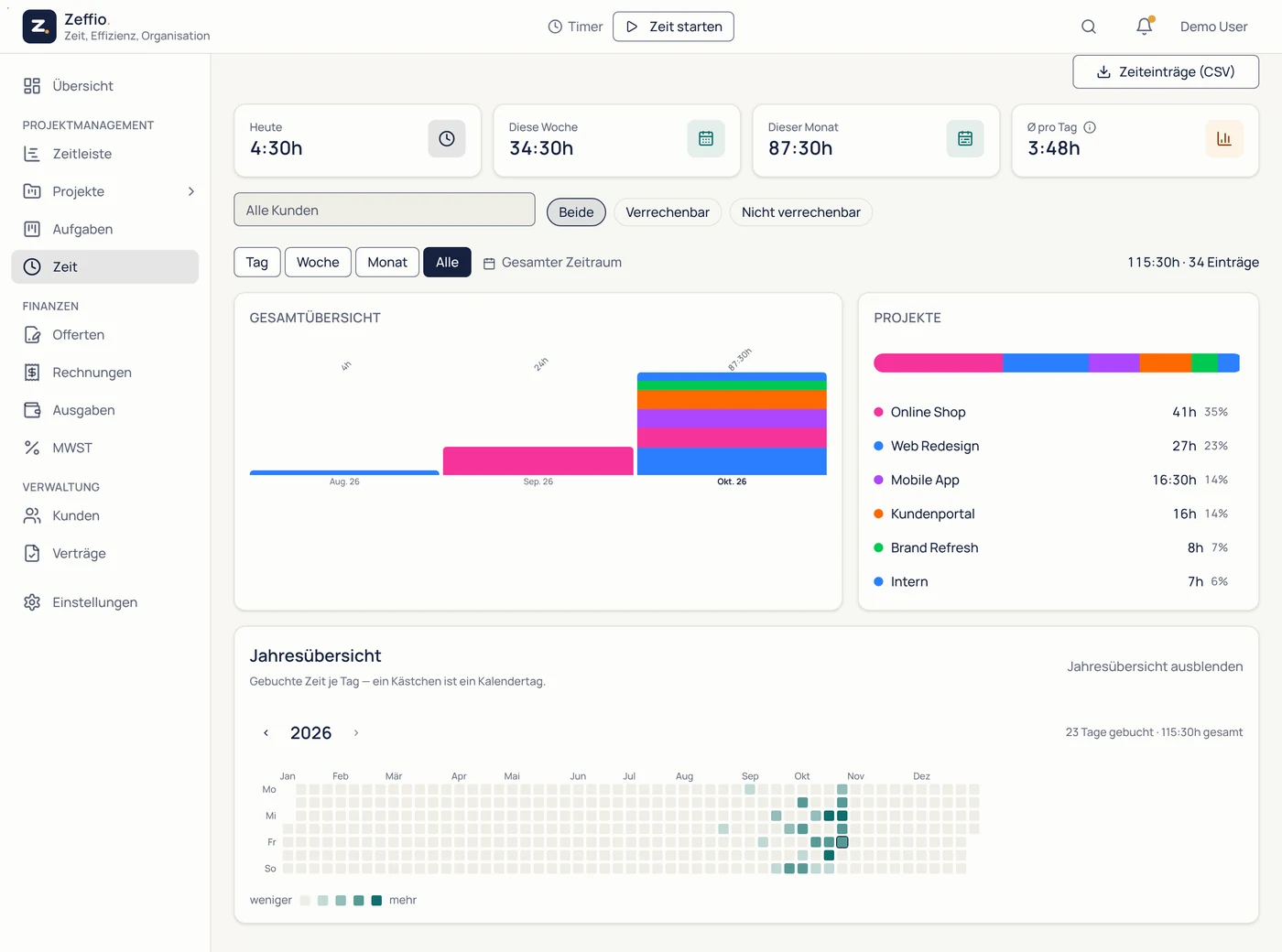
Buchen in einem Satz
Schreib «3h gestern Nachmittag Nordlicht Wireframes». Den Rest macht Zeffio — und fragt nach, statt zu raten.
Projekte mit Stundensatz
Mit einem Stundensatz je Projekt weisst du sofort, was deine Zeit wert ist — ohne selbst zu rechnen. Einzelne Stunden kannst du ausnehmen.
Kunden
Rechnung und Mahnung gehen automatisch an die richtige Person — auch wenn ein Kunde mehrere Kontakte hat.
Leistungskatalog
Leg deine Standardpositionen einmal an, mit Preis je Kunde. Danach tippst du sie nie wieder.
Belege, die stimmen
Alles drauf, was drauf gehört – und trotzdem in zwei Minuten geschrieben.
Schweizer QR-Rechnung
Dein Kunde scannt den Code mit seiner Banking-App und zahlt, ohne eine Nummer abzutippen. Die Referenz im Code ordnet die Zahlung eindeutig deiner Rechnung zu. Mehrere MWST-Sätze, Rabatte und Skonto kombinierst du frei auf einem Beleg.
XRechnung für Deutschland
Für Kunden in Deutschland erzeugt Zeffio automatisch die passende Datei, geprüft gegen den offiziellen KoSIT-Validator. Um das Format musst du dich nicht kümmern. Empfänger in anderen Ländern können sie ebenfalls lesen, sofern sie selbst EN 16931 unterstützen.
Offerten
Du schickst deinem Kunden das Angebot als Link. Er öffnet ihn ohne eigenes Konto. Sagt er zu, machst du daraus mit einem Klick eine Rechnung oder ein Projekt – auch als Anzahlung, Teil- oder Schlussrechnung.
Storno & Gutschrift
Ist eine verschickte Rechnung falsch, korrigierst du sie mit Storno oder Gutschrift. Nichts verschwindet, alles bleibt nachvollziehbar.
Der Teil, den man am liebsten liegen lässt
Ausgaben, Bank und MWST macht niemand gern – am Ende müssen sie trotzdem stimmen.
Ausgaben & Belege
Du erfasst eine Ausgabe oder liest eine eingehende E-Rechnung automatisch ein. Zeffio rechnet die Vorsteuer gleich mit und zieht den Privatanteil ab. Hakst du bei der Ausgabe «Weiterverrechnen» an, liegt sie bei der nächsten Rechnung für das Projekt schon bereit.
Deine MWST, fertig für die ESTV
Effektive Methode oder Saldosteuersatz, vereinbart oder vereinnahmt: Du stellst deine Methode einmal ein, Zeffio rechnet danach. Bist du noch nicht MWST-pflichtig, schaltest du das mit einem Klick aus.
Allein starten, im Team weitermachen
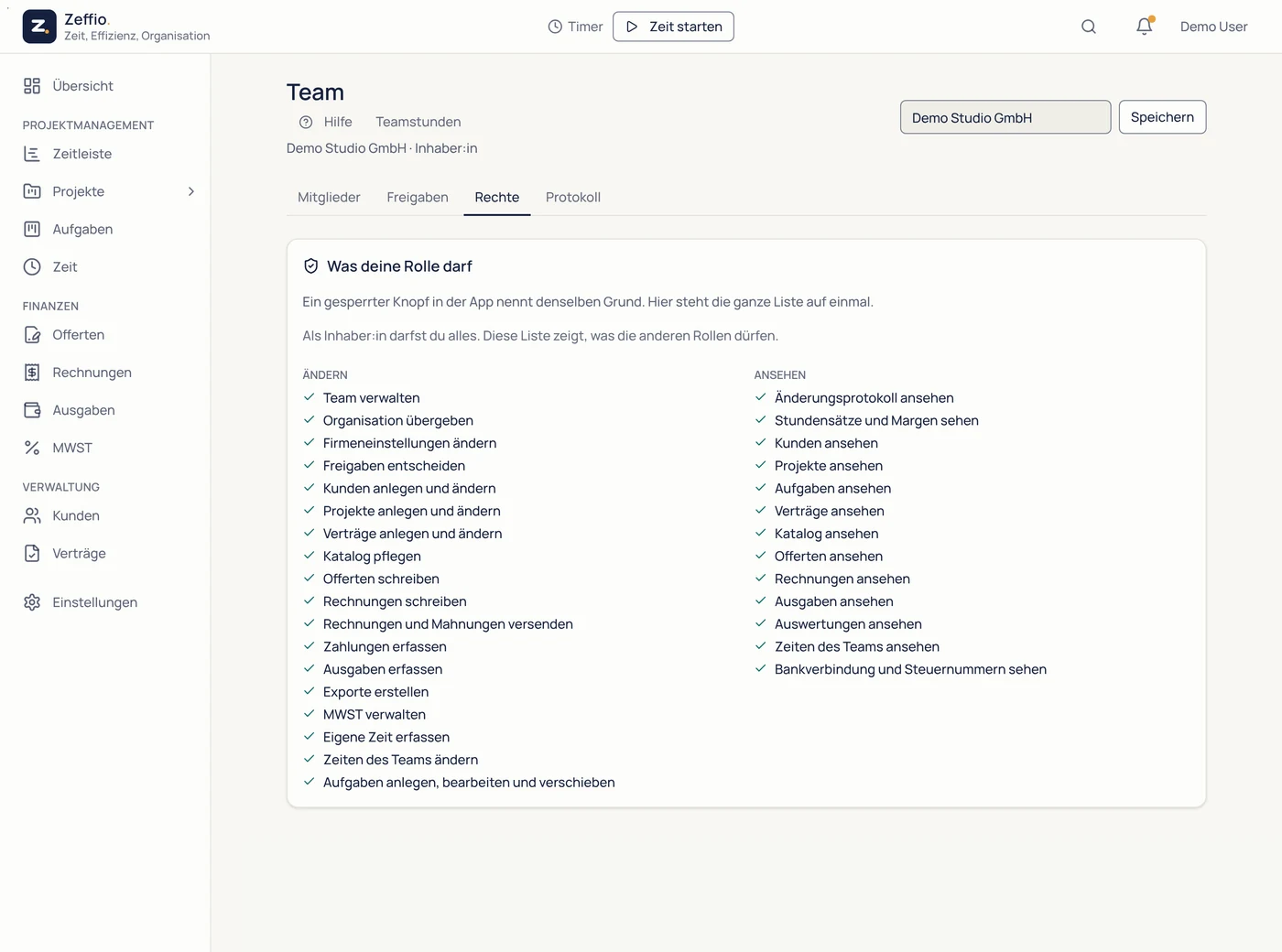
Du entscheidest, wer was darf
Du lädst Leute ein und gibst jedem eine Rolle. Niemand sieht mehr, als du erlaubst.
- Sechs Rollen: Du wählst zwischen «Mitarbeit» und Administration.
- Die Treuhand bekommt die Rolle «Buchhaltung» — zuständig fürs ganze Geld und für die Buchhaltung, aber nicht fürs Team und nicht für die Firmeneinstellungen.
- Vier-Augen-Prinzip: Für Versand, Storno oder Export kannst du eine zweite Freigabe verlangen.
- Aktivitätsprotokoll: Du siehst jederzeit nach, wer wann was getan hat.
Ein Feld für alles
Über ein einziges Suchfeld findest du alles wieder: Kunden, Projekte, Aufgaben, Rechnungen und Belege, sogar mitten im Text.
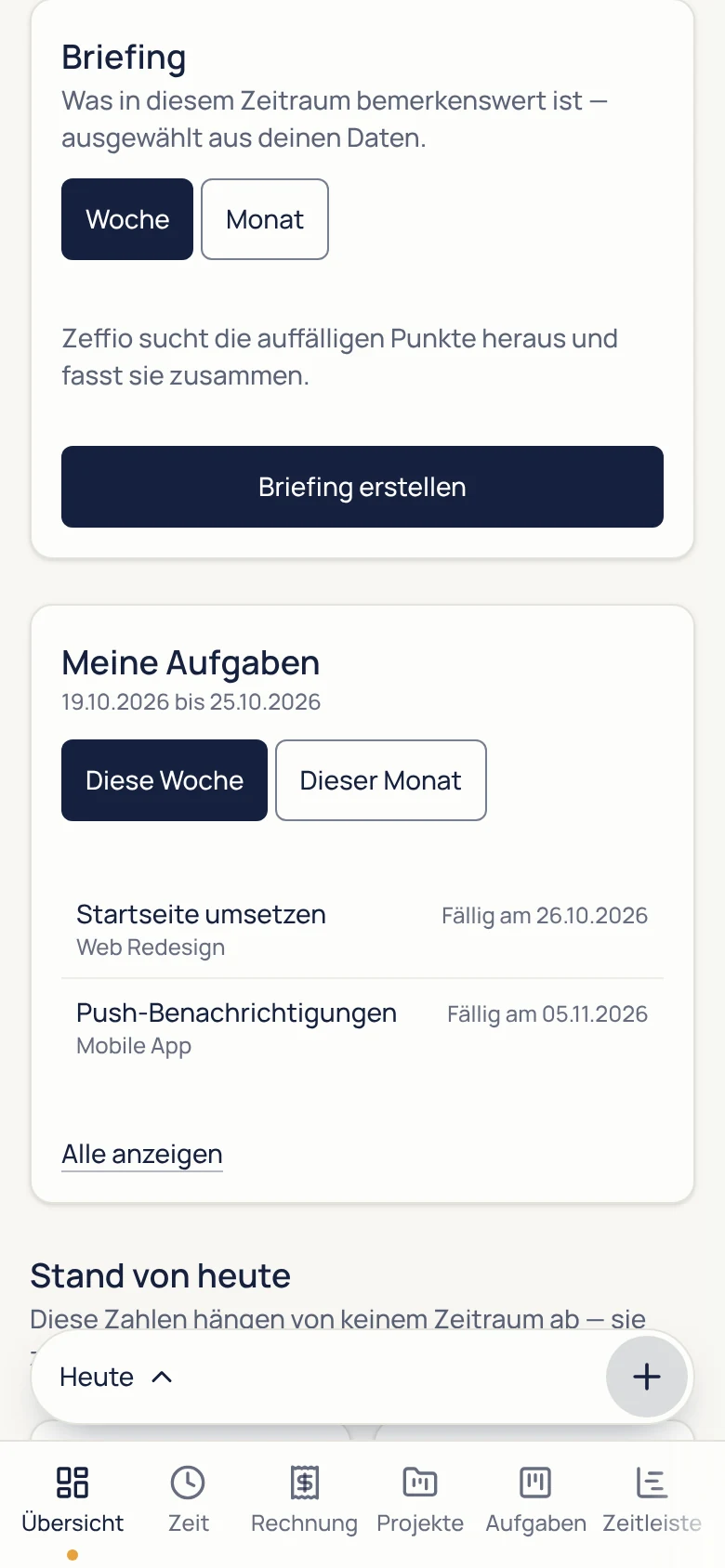
Briefing für Woche oder Monat
Ein kurzer Text fasst zusammen, was lief und was liegen blieb. Die Zahlen darin stammen aus deinen eigenen Daten, nicht aus einem Modell.
Gehostet in der Schweiz. Und jederzeit wieder raus.
Gehostet in der Schweiz
Server und Datenbank stehen hier. Die Datenschutzerklärung nennt jeden Auftragsverarbeiter beim Namen.
Deine Daten gehören dir
Wir sperren dich nicht ein. Du lädst alles herunter, wann du willst – als CSV und PDF. Es gibt kein Format, das nur Zeffio lesen kann.
Zwei-Faktor-Anmeldung
Beim Anmelden schützt dich ein zweiter Code. Und du siehst, wo du sonst noch angemeldet bist.
Sicherheitsprotokoll
So merkst du, wenn sich jemand an deinem Konto versucht: Anmeldungen, Passwortwechsel und jeder falsche zweite Faktor stehen im Protokoll.
Mehr dazu: Datenschutzerklärung und AVV & technische Massnahmen.
Was Zeffio nicht macht
Damit du es vorher weisst und nicht nach dem Einrichten.
- Keine LohnbuchhaltungLöhne, Sozialversicherungen und Quellensteuer gehören in ein Lohnprogramm.
- Buchhaltung ohne Abschluss-AssistentSchaltest du die Buchhaltung ein, bucht Zeffio deine Belege selbst; was es nicht buchen kann, zeigt es dir unter «Offen». Journal, Bilanz und Erfolgsrechnung liest du in Zeffio; den Abschluss macht deine Treuhand. Mit der Rolle «Buchhaltung» schaltet sie die Buchhaltung auch selbst ein.
- Kein Zugriff auf dein BankkontoDu lädst den Auszug hoch, Zeffio ordnet zu. Eine direkte Bankanbindung gibt es nicht.
- Kein automatisches Einreichen bei BehördenZeffio erstellt die Zahlen und Dateien, zum Beispiel für die MWST. Einreichen musst du sie selbst.
- Bei der E-Rechnung ist Deutschland belegtXRechnung 3.0 ist gegen den KoSIT-Validator geprüft. Für weitere Länder gibt es kein eigenes Format.
- Keine Steuer- oder RechtsberatungZeffio rechnet und legt ab. Ob steuerlich alles stimmt, sagt dir deine Fachperson.
- Kein grosses Projektmanagement-WerkzeugDas Board hat vier feste Spalten. Eine Aufgabe kann auf eine andere im selben Projekt warten, mehr nicht. In der Zeitleiste legst du Aufgaben durch Ziehen an und verschiebst sie mit der Maus oder den Pfeiltasten; Pfeile zwischen Aufgaben und einen kritischen Pfad gibt es nicht, und verschiebst du eine Aufgabe, bleiben die anderen, wo sie sind. Die Teamübersicht zeigt je Person und Woche, wie viele ihrer Wochenstunden schon verplant sind; eine Planung, die Personen automatisch auf Projekte verteilt, gibt es nicht. Auch Unteraufgaben und Benachrichtigungen bei einem Kommentar fehlen.
Kurz beantwortet
Was ist Zeffio?
Zeffio ist aus dem Alltag als Dienstleister entstanden: Zeit, Kunden, Projekte, Kosten und Rechnungen liegen dort meist in vier Programmen und einer Tabelle, die Aufgaben noch in einem fünften. Hier liegt alles an einem Ort — dafür steht der Name: Zeit, Effizienz, Organisation.
Was kostet Zeffio?
Heute nichts. Wer sich bis zum 1. Januar 2027 registriert, nutzt Zeffio auch nach dem Start der Preise noch 12 Monate kostenlos. Eine Kreditkarte brauchst du nicht. Die Preise erfährst du zuerst, und du rutschst in keinen Vertrag hinein.
Kann ich das ausprobieren, ohne ein Konto zu erstellen?
Ja. Die Demo öffnet einen eigenen Testbereich ohne Anmeldung – wahlweise mit Beispieldaten oder leer. Er ist von allen anderen getrennt und wird nach einem Tag gelöscht. Weil er ohne Anmeldung offensteht, gehören dort nur erfundene Angaben hinein.
Erstellt Zeffio eine Schweizer QR-Rechnung?
Ja. Das PDF trägt den QR-Zahlteil mit strukturierter Referenz, scanbar von jeder Banking-App. Der Zahlteil enthält zusätzlich Rechnungsnummer, Datum und Steuerangaben, damit die Buchung beim Empfänger von selbst zugeordnet wird.
Und Rechnungen an Kunden in Deutschland?
Zeffio erzeugt XRechnung für Deutschland nach EN 16931 – als eigene XML-Datei oder als PDF mit eingebettetem XML, geprüft gegen den offiziellen KoSIT-Validator. Empfänger anderswo können die Datei lesen, sofern sie EN 16931 unterstützen; die eigenen Formate und Meldewege einzelner Staaten unterstützt Zeffio nicht.
Komme ich an meine Daten wieder heran?
Jederzeit. Jede Liste lässt sich als CSV herunterladen. Dazu gibt es ein Paket für deine Treuhand – Buchungen und Kunden als CSV, Rechnungen als PDF, Belege im Originalformat – und einen vollständigen Download aller Daten deines Kontos.
Ich habe schon Kunden und Projekte woanders. Umziehen?
Kunden, Projekte und Zeiteinträge lassen sich aus einer CSV übernehmen. Vor dem Speichern siehst du eine Vorschau, und ein ganzer Import lässt sich wieder rückgängig machen. Aufgaben übernimmt der Import nicht — die legst du auf dem Board neu an.
Ersetzt Zeffio mein Trello oder Asana?
Für ein einfaches Board ja. Wenn du als Dienstleister planen willst, was ansteht, und die Zeit gleich auf die Aufgabe buchen möchtest, hast du beides an einem Ort: ein Board je Projekt und eines über alle, mit Zuständigkeit, Fälligkeit und Schätzung.
Für grosse Projektpläne nein. Die vier Spalten Offen, In Arbeit, Wartet und Erledigt stehen fest. Eine einfache Zeitleiste zeigt Aufgaben mit Datum, Meilensteine und Abwesenheiten je Projekt und über alle Projekte; dort legst du Aufgaben durch Ziehen an und verschiebst sie mit der Maus. Ein volles Gantt-Diagramm ist sie nicht: keine Pfeile zwischen Aufgaben, kein kritischer Pfad. Die Kapazität je Person und Woche zeigt die Teamübersicht aus Wochenstunden, Abwesenheiten und Schätzungen; eine Planung, die Personen automatisch auf Projekte verteilt, gibt es nicht. Eine Aufgabe kann auf eine andere im selben Projekt warten und lässt sich erst danach erledigen; mehr Abhängigkeiten gibt es nicht. Unteraufgaben, Erwähnungen und Benachrichtigungen bei einem Kommentar gibt es nicht, auch keine wiederkehrenden Aufgaben. Und bestehende Karten übernimmst du nicht per CSV.
Ausführlicher steht alles im Helpcenter – 54 Anleitungen und eine längere FAQ.
Jetzt gratis starten. Und danach noch ein ganzes Jahr gratis.
Zeffio ist heute kostenlos. Bald gibt es Preise. Wenn du dich bis zum 1. Januar 2027 registrierst, zahlst du auch nach dem Start der Preise noch 12 Monate lang nichts. Keine Kreditkarte, und du rutschst in keinen Vertrag hinein. Die Preise erfährst du zuerst.
Konto erstellen – jetzt gratis