Offerten
Offerte erstellen und in eine Rechnung überführen
Ein Angebot schreiben, dem Kunden zeigen — und nach der Zusage ohne Abtippen abrechnen.
Wofür ist das?
Die Offerte hält fest, was du zu welchem Preis anbietest. Sagt der Kunde zu, wird daraus mit einem Klick eine Rechnung — mit denselben Positionen und Beträgen. Was du angeboten hast, und was du verrechnest, können so gar nicht auseinanderlaufen.
Wann brauche ich das?
Wenn ein Kunde vor der Zusage wissen will, was etwas kostet. Bei kleinen, klar umrissenen Aufträgen kannst du den Schritt überspringen und direkt eine Rechnung schreiben.
Voraussetzungen
- Ein Kunde mit vollständiger Adresse
- Firmenangaben sind hinterlegt
- Eine Vorstellung von Positionen und Preisen — auch grob, solange die Offerte Entwurf ist
Schritt für Schritt
- Öffne Offerten → Neue Offerte und wähl den Kunden. Hast du unter Einstellungen › Standardtexte für Offerten und Rechnungen einen Offerten-Einleitungs- oder -Schlusstext hinterlegt, ist er schon eingetragen — du kannst ihn hier für diese Offerte ändern.
- Gehört die Offerte zu einem Projekt, das es schon gibt, fang auf der Projektseite an: Knopf Offerte. Kunde, Titel und Projekt sind dann schon eingetragen, und der Kunde kommt vom Projekt. Solange die Offerte Entwurf ist, entfernst du die Verknüpfung mit Verknüpfung lösen.

- Im Reiter Budget & Finanzen listet die Projektseite unter Offerten alle Offerten des Projekts mit Nummer, Status und Betrag, auch Entwürfe. Ein Klick öffnet die Offerte.

- Erfass die Positionen wie auf einer Rechnung: Beschreibung, Menge, Preis, MWST-Code. Eine neue Offerte startet ohne Position — mit Position hinzufügen oder Aus Katalog kommt die erste dazu.
- Auf einem grossen Bildschirm (ab 1280 Pixel Breite) steht jede Position in einer Zeile: Titel, Menge, Einheit, Preis und Betrag, darüber einmal die Spaltenköpfe. Auf dem Handy und in schmalen Fenstern stehen alle Felder wie gewohnt untereinander.
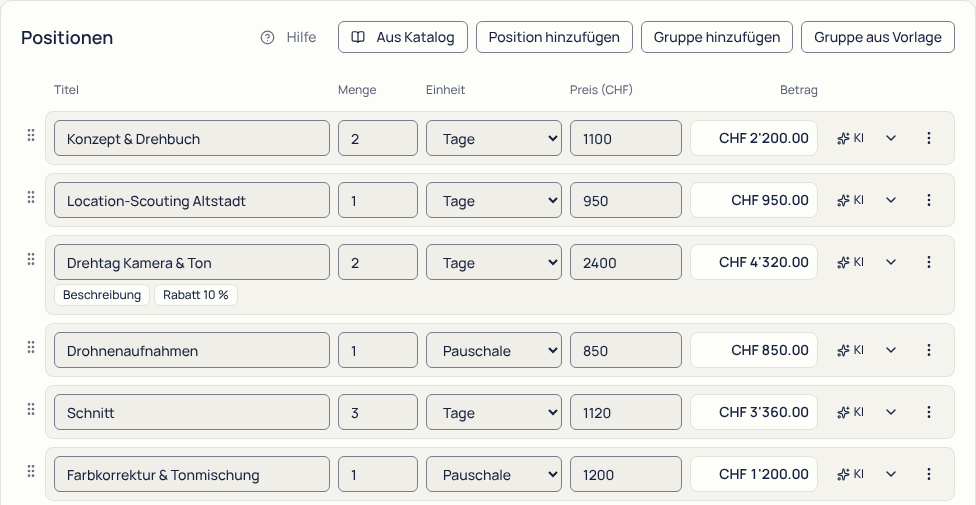
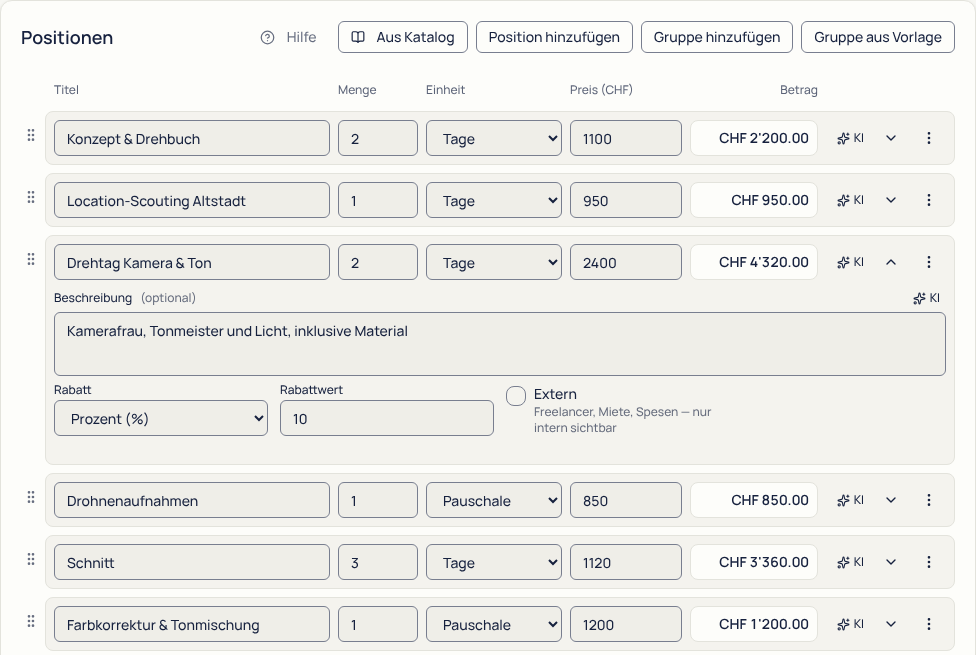
- Den längeren Text, den MWST-Code, den Rabatt und Extern findest du unter Details, dem Pfeil rechts an der Zeile. Ist dort etwas eingetragen, zeigt die zugeklappte Zeile es als kleinen Hinweis, zum Beispiel «Rabatt 10 %» oder «Extern».
- Möchtest du Positionen zusammenfassen, etwa «Vorproduktion», «Dreharbeiten» und «Postproduktion»: Gruppe hinzufügen, Titel eintippen, mit Enter bestätigen. Die Gruppe ist zuerst leer. Mit ihren eigenen Knöpfen Position hinzufügen und Aus Katalog kommt eine Position direkt in sie hinein. Jede Gruppe zeigt ihre Zwischensumme, auch im PDF. Gruppe hinzufügen steht auch unter der letzten Position — in einer langen Offerte musst du dafür nicht nach oben scrollen.
- Brauchst du eine ähnliche Position noch einmal, klick an ihr auf Duplizieren (im Menü ⋮ rechts an der Position). Die Kopie steht direkt darunter, in derselben Gruppe, mit Titel, Beschreibung, Menge, Preis, MWST-Code und Rabatt — du änderst nur, was anders ist. In einer Rechnung nimmt die Kopie einer Zeitposition die Stunden als feste Menge mit, aber nicht die Zeiterfassungen selbst: eine erfasste Stunde wird nur einmal verrechnet.
- Eine bestehende Position bringst du mit ihren Pfeilen in eine Gruppe (im Menü ⋮ der Position): am Rand einer Gruppe trägt der Pfeil sie hinaus oder in die Nachbargruppe hinein, auch in eine noch leere. Das geht mit der Tastatur und auf dem Handy. Am Computer kannst du sie auch am Griff links in eine andere Gruppe ziehen.
- Eine ganze Gruppe verschiebst du mit den Pfeilen in ihrem Kopf, neben dem Gruppentitel — auch eine noch leere. Am Computer ziehst du sie am Griff links vom Titel an einen anderen Platz. Die Positionen der Gruppe reisen mit.
- Brauchst du eine Gruppe immer wieder, klick in ihrem Kopf auf Als Vorlage speichern. In der nächsten Offerte oder Rechnung setzt Gruppe aus Vorlage sie samt Positionen und Preisen ein. Verwalten kannst du deine Vorlagen in Einstellungen › Katalog. Soll die ganze Offerte wiederkommen — mit Texten, allen Gruppen und Rabatt —, speichere sie oben mit Als Offertvorlage speichern und fülle die nächste mit Aus Vorlage; siehe Offerten aus einer Vorlage erstellen.
- Kaufst du für den Auftrag etwas ein — Freelancer, Mietmaterial, Spesen —, setz an dieser Position das Häkchen Extern (unter Details). Das ist nur für dich: auf dem PDF, im Kundenlink und in der Mail steht davon nichts. Unter den Summen zeigt die Offerte dann «Nur intern» mit dem externen Anteil und dem Budget fürs Projekt — das Netto ohne die externen Positionen, nach allen Rabatten.
- Hat deine Firma Leistungen (Einstellungen › Leistungen, etwa «Dreh» oder «Schnitt»), zeigen die Positionen eine Auswahl Leistung. Du ordnest eine Position einer Leistung zu, indem du bei ihr Details aufklappst (Details zu Position 1) und neben Extern wählst. Für eine ganze Gruppe wählst du einmal im Kopf der Gruppe Leistung für alle Positionen. Auch das ist nur für dich, die Leistung steht auf keinem Beleg. Ist die Offerte angenommen und hängt sie an einem Projekt, zeigt die Projektseite im Reiter Budget & Finanzen unter Stunden je Leistung den Plan neben den gebuchten Stunden. Zugeklappt zeigt die Position die gewählte Leistung klein an. Externe Positionen bekommen keine Leistung, sie zählen dort nicht. Neben der Leistung trägst du auch ein Stundenbudget ein — wichtig bei einer Pauschale: dann zählt es als Plan. Stück und Pauschalen ohne Stundenbudget haben keinen Plan. Tage zählen mit den Stunden je Tag der Offerte, die du auch an einer versendeten oder angenommenen Offerte ändern kannst. Auch das Budget steht auf keinem Beleg. Zuordnen und planen geht auch noch an einer versendeten oder angenommenen Offerte; dann wird jede Änderung sofort gespeichert. Liegt die Offerte im Archiv, holst du sie dafür zuerst zurück.
- Setz ein Gültig bis-Datum. Danach gilt die Offerte als abgelaufen — das schützt dich vor Zusagen zu alten Preisen.
- Klick auf Versenden. Zeffio schickt die Offerte als PDF an den Kunden — genau wie eine Rechnung, nur ohne Zahlteil und über denselben Absender: die Zeffio-Adresse
send@mail.zeffio.appoder, wenn du eine verbunden hast, deine eigene Absenderadresse. Erst wenn die Mail draussen ist, wechselt der Status auf «Versendet» und die Offerte ist eingefroren. - Hast du die Offerte anders zugestellt — persönlich, per Post, aus deinem eigenen Mailprogramm — nimm Nur als versendet markieren. Das setzt denselben Status, verschickt aber nichts. Für einen Blick ohne Mail gibt es PDF herunterladen und den Kundenlink.
- Sagt der Kunde zu: Offerte öffnen und auf Annehmen klicken. Im Dialog wählst du, was daraus entsteht — ein Rechnungsentwurf, ein Projekt, ein Vertrag, oder eine Kombination. Positionen und Beträge werden übernommen; die neue Rechnung ist zunächst Entwurf. Ein neues Projekt bekommt das Netto der Offerte als Auftragswert und als Budget in Franken (bzw. in der Währung des Kunden) das Netto ohne externe Positionen. Hängt die Offerte schon an einem Projekt, steht im Dialog Verknüpft mit Projekt statt «Projekt erstellen»: es entsteht kein zweites Projekt. Auftragswert und Budget übernimmt das Projekt dann nur, wo sie noch leer sind, und Rechnung oder Vertrag hängen am selben Projekt. Die Markierung «Extern» reist nicht in Rechnung oder Vertrag. Als Einleitung steht darin nicht die der Offerte, sondern — falls hinterlegt — die Rechnungs-Einleitung aus Einstellungen › Standardtexte für Offerten und Rechnungen. Der Schlusstext der Offerte reist wie bisher in die neue Rechnung.
- Brauchst du nur die Rechnung, geht es schneller mit In Rechnung umwandeln — in der Offertenliste oder in der Offerte selbst. Zeffio fragt kurz nach, markiert die Offerte als angenommen, erstellt den Rechnungsentwurf mit allen Positionen und öffnet ihn gleich. Umwandeln darf, wer Rechnungen schreiben darf; sonst ist der Knopf gesperrt und sagt, warum.
- In den Vertrag übernimmt Zeffio Kunde, Betrag und die Positionen der Offerte als Leistungsbeschreibung — was geschuldet ist, steht damit im Vertrag; die Einzelpreise bleiben in der Offerte, auf die das Vertragsblatt mit Nummer und Datum verweist.
- Vertrag anlegen schaltet den Rechnungsentwurf ab, und das ist Absicht: sonst entstünde derselbe Betrag zweimal — einmal als Entwurf und ein zweites Mal, sobald der Vertrag abrechnet. Die Abrechnung steht dabei auf Einmalig — bleibt sie stehen, entsteht genau eine Rechnung; für eine wiederkehrende Leistung wählst du im selben Dialog ein Intervall.
- Hat der Kunde schon zugesagt und du merkst einen Fehler — etwa eine falsche Adresse? Eine angenommene Offerte änderst du nicht selbst, aber du ersetzt sie durch eine Neue Version. Kunde und Währung bleiben darin dieselben. Ist die Adresse falsch, korrigierst du sie darum zuerst beim Kunden (unter Kunden); die neue Version übernimmt sie von dort und hält sie beim Versenden fest.
- Dann öffne die angenommene Offerte (oder ihr Menü ⋮ in der Liste), klick auf Neue Version und bestätige. Es entsteht ein Entwurf mit denselben Positionen. Passe an, was sonst nicht stimmt, versende ihn und lass ihn wieder annehmen. Die alte Offerte bleibt angenommen und gilt weiter, bis du die neue Version annimmst; sie zeigt «Ersetzt durch …», der Entwurf zeigt «Löst die angenommene Offerte … ab». Lehnt der Kunde die neue Version ab oder ziehst du sie zurück, gilt die alte weiter.
- Ist aus der alten Offerte schon eine Rechnung oder ein Vertrag entstanden, übernimmt die neue Version beide bei der Annahme — hast du die Rechnung schon mit Rechnung korrigieren ersetzt, die korrigierte. Es entsteht kein zweiter Entwurf, darum bietet der Dialog dann kein Rechnung erstellen und kein Vertrag erstellen an. Rechnung und Vertrag ändert Zeffio nicht von selbst: haben sich Preise geändert, passt du sie an. Auftragswert und Budget im Projekt folgen der neuen Version — ausser du hast sie von Hand geändert.
- Ziehst du ein Angebot zurück, nimm Zurückziehen. Die Offerte bleibt als Nachweis erhalten, zählt aber nicht mehr als offen beim Kunden; ihr Status heisst dann «Zurückgezogen».
Beispiel
Eine Fotografin offeriert ein Shooting mit drei Positionen über insgesamt 2400 Franken, gültig für 30 Tage. Nach zwei Wochen sagt der Kunde zu. Sie überführt die Offerte in eine Rechnung, ergänzt die tatsächlich angefallenen Reisekosten und versendet.
Was danach passiert
Die überführte Offerte bleibt als Dokument erhalten und verweist auf die entstandene Rechnung — oder auf den entstandenen Vertrag, der seinerseits zeigt, aus welcher Offerte er stammt. Weicht sein Betrag später von der Offerte ab, steht das am Vertrag; Ändern bleibt erlaubt, denn die Offerte ist das festgeschriebene Dokument und der Vertrag der lebende. Du siehst später also, was ursprünglich angeboten war — auch dann, wenn die Rechnung nachträglich angepasst wurde. Vom Versand bewahrt Zeffio das gemailte PDF auf: der Nachweis, was der Kunde tatsächlich bekommen hat.
Häufige Stolpersteine
- Kein Gültig bis setzen. Die Offerte läuft dann nie ab, und ein Kunde kann Monate später auf alten Preisen bestehen.
- Glauben, Offerte löschen nehme dir nach dem Überführen den Nachweis, was vereinbart war. Eine Offerte, die dein Kunde hat, kommt dabei ins Archiv und bleibt dort lesbar — spurlos gelöscht wird nur eine, die nie beim Kunden war.
- Eine abgelaufene Offerte einfach überführen, statt sie zu erneuern. Besser ist eine neue Offerte mit aktuellen Preisen.
- Eine Gruppe leer lassen und speichern. Eine Gruppe ohne Position wird nicht gespeichert — sie steht nur, solange du die Offerte bearbeitest, und sagt das auch.
- Nur als versendet markieren nehmen und dann auf eine Antwort warten. Dieser Knopf verschickt nichts — er hält nur fest, dass du die Offerte selbst zugestellt hast.
- Eine Offerte in einer anderen Währung als der des Kunden annehmen und Auftragswert und Budget erwarten. Zeffio rechnet keine Währungen um: das Projekt bekommt dann beides nicht, du setzt es im Projekt von Hand.
- Alles als Extern markieren. Dann bleibt für dein Team nichts übrig, und das Projekt bekommt kein Budget — ein Budget von null würde bei jeder Stunde warnen.
- Erwarten, dass eine Offertvorlage oder eine Gruppenvorlage die Leistungen und die Stundenbudgets mitbringt. Beide tragen keine: ordne die Positionen nach dem Einsetzen einmal zu, je Gruppe genügt eine Wahl.
- Eine angenommene Offerte stornieren wollen, um sie zu ändern. Das ist nicht nötig: Neue Version korrigiert sie, und Projekt, Rechnung und Vertrag aus der Annahme bleiben dran.
- Die Adresse in der neuen Version ändern wollen. Kunde und Währung stehen dort fest — korrigiere die Adresse beim Kunden, bevor du die neue Version versendest.
- Aus einer Offerte mit mehreren MWST-Sätzen einen Vertrag machen wollen. Das geht nicht: ein Vertrag führt genau einen Betrag und einen Steuersatz, und einen davon auszuwählen würde den Betrag stillschweigend ändern. Zeffio sagt das und schlägt eine Rechnung vor. Ein Satz, der von deinem Standard abweicht, ist dagegen kein Hindernis — er reist mit in den Vertrag.
Verwandte Artikel
- Rechnung erstellen, prüfen und versendenVon den erfassten Stunden zur versendeten Rechnung — mit dem Zwischenschritt, der Fehler verhindert.
- Offerten aus einer Vorlage erstellenEine ganze Offerte als Vorlage speichern, die Vorlage bearbeiten und jede neue Offerte mit einem Klick damit füllen.
- Dauervertrag einrichtenWiederkehrende Leistungen automatisch abrechnen lassen, statt sie monatlich abzutippen.
- Ersten Kunden und erstes Projekt anlegenDie Grundlage für Zeiterfassung und Rechnungen: ein Kunde, darunter ein Projekt.
War diese Anleitung hilfreich?
Ohne JavaScript öffnet deine Antwort eine vorbereitete E-Mail.
Stand: 2026-10-27