Kunden und Kontakte
Ersten Kunden und erstes Projekt anlegen
Die Grundlage für Zeiterfassung und Rechnungen: ein Kunde, darunter ein Projekt.
Wofür ist das?
In Zeffio hängt alles am Kunden: Projekte gehören zu einem Kunden, Zeiten gehören zu einem Projekt, und Rechnungen entstehen aus beidem. Wer diese beiden Sätze einmal anlegt, kann sofort Zeit erfassen und abrechnen.
Wann brauche ich das?
Vor dem ersten erfassten Stundeneintrag, und danach bei jedem neuen Auftraggeber. Für einen zweiten Auftrag desselben Kunden genügt ein weiteres Projekt.
Voraussetzungen
- Deine Firmenangaben sind hinterlegt (siehe Zeffio einrichten)
- Name/Firmenname und allgemeine E-Mail-Adresse des Kunden — beide sind Pflichtfelder
- Der vereinbarte Stundensatz, falls du nach Aufwand abrechnest
- Dein durchschnittlicher interner Kostensatz, wenn Zeffio Kosten und Marge berechnen soll
Schritt für Schritt
- Öffne Kunden und klick auf Neuer Kunde.
- Trag Name/Firmenname und die allgemeine E-Mail ein — beide sind Pflichtfelder. Das kann eine Firma oder eine Privatperson sein.
- Das Kürzel schlägt Zeffio aus dem Namen vor. Es taucht später in der Rechnungsnummer auf — du kannst es überschreiben.
- Nach dem ersten Speichern erscheint Kontakte & Empfänger. Erfasse dort Personen statt im Kundennamen: Hauptkontakt wird in Übersichten angezeigt, Rechnungsempfänger erhält Rechnungen und Offerten, Mahnempfänger die Mahnungen. Ohne passende Versandrolle nutzt Zeffio die allgemeine Kunden-E-Mail.
- Ergänze die Kundenadresse. Technisch ist das Feld beim Anlegen nicht erforderlich, auf jede Rechnung gehört sie trotzdem: Ohne PLZ und Ort lässt sich später keine Rechnung an diesen Kunden versenden — Zeffio nennt dann das fehlende Feld.
- Speichere und wechsle zu Projekte → Neues Projekt.
- Wähl den eben angelegten Kunden, vergib einen Projektnamen und trag den Stundensatz ein. Der Stundensatz ist dein Preis für den Kunden.
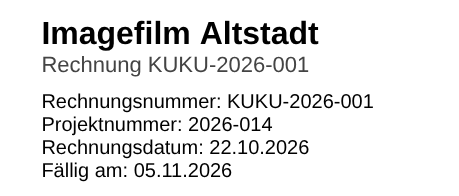
- Die Projektnummer vergibt Zeffio selbst: das Jahr und eine laufende Nummer, zum Beispiel 2026-014. Lass das Feld leer — der Satz darunter sagt dir, welche Nummer das Projekt bekommt. Hast du schon eine eigene Nummerierung, tipp die Nummer einmal ein, zum Beispiel 2026-041. Das nächste Projekt bekommt dann 2026-042. Jede Nummer gibt es in deinem Konto nur einmal.

- Die Projektnummer steht auf der Projektseite, in der Projektliste und oben auf jeder Rechnung und Offerte zum Projekt, gleich unter der Belegnummer. Die Suche findet ein Projekt auch unter seiner Nummer. Sobald ein Beleg versendet ist, bleibt seine Projektnummer, wie sie war — auch wenn du sie am Projekt später änderst.
- Optional: Setz ein Budget in Stunden oder Franken. Zeffio warnt dann, bevor du es überschreitest. Ebenfalls optional ist der Projektordner-Link im selben Formular, etwa zu Google Drive, Dropbox oder SharePoint. Er erscheint auf der Projektseite im Reiter Übersicht und öffnet sich in einem neuen Tab.
- Unter Kosten & Marge trägst du den internen Kostensatz ein: deine durchschnittlichen Kosten pro produktiver Stunde, nicht den Kundenpreis. Einen Standard dafür kannst du in den Einstellungen hinterlegen; er wird nur in neue Projekte kopiert und bleibt pro Projekt änderbar.
Beispiel
Ein Webentwickler legt «ACME AG» als Kunden an, erfasst Frau Keller als Hauptkontakt und buchhaltung@acme.ch als Rechnungsempfänger. Darunter erstellt er das Projekt «Relaunch Website» mit 140 Franken Kundenpreis, 70 Franken internen Kosten pro Stunde und einem Budget von 60 Stunden.
Was danach passiert
Der Kunde erscheint in allen Auswahllisten — bei Zeiten, Offerten, Rechnungen und Verträgen. Sein Hauptkontakt wird in den Kundenübersichten angezeigt; Rechnungs- und Mahnempfänger steuern den Versand. Das Projekt taucht im Timer auf, und am Computer in der Seitenleiste: der Pfeil neben Projekte klappt die aktiven Projekte auf, ein Klick öffnet eines. Seine Projektseite hat oben fünf Reiter: Übersicht mit Beschreibung, Schnellbuchung, Meilensteinen und Dateien, Aufgaben, Zeitleiste, Projektblatt für Briefing, Konzept, Notizen und Links und Budget & Finanzen mit Projektzahlen, Zeit, Rechnungen und Offerten. Die Zahlen gelten für die gesamte Projektlaufzeit. Auf dem Handy stehen die Reiter nicht oben, sondern in der schwebenden Leiste über der Navigation unten: Tipp auf den Reiter, in dem du bist (etwa Übersicht), und wähl unter Ansicht wählen einen anderen. Das + daneben passt zum Reiter: in Übersicht und Budget & Finanzen erfasst es Zeit auf diesem Projekt (Timer oder von Hand), in Aufgaben und Zeitleiste legt es eine Neue Aufgabe in diesem Projekt an.
Häufige Stolpersteine
- Ein Projekt ohne Stundensatz: Die erfassten Stunden lassen sich später nicht automatisch bewerten, du musst den Betrag von Hand eintragen.
- Kundensatz und internen Kostensatz gleichsetzen: Der erste ist dein Verkaufspreis, der zweite dein eigener Aufwand. Ohne internen Kostensatz fehlen Zeitkosten und die Marge wirkt zu hoch.
- Für jeden Auftrag einen neuen Kunden anlegen statt ein neues Projekt — dadurch zerfällt die Kundenhistorie in viele Einzelteile.
- Eine Ansprechperson als Name/Firmenname eintragen, obwohl der Kunde eine Firma ist — einzelne Personen gehören unter Kontakte & Empfänger.
- Fehlende Adresse: Fällt beim Kunden nicht auf, erst wenn du eine Rechnung an ihn versenden willst — PLZ und Ort sind dafür Pflicht.
- Eine Projektnummer zweimal vergeben: Zeffio lehnt das ab und nennt die Nummer, die schon vergeben ist. Lass das Feld leer, dann kommt die nächste freie.
Verwandte Artikel
- Zeit erfassen und verrechnenStunden mit dem Timer oder von Hand erfassen — und sie später in eine Rechnung ziehen.
- Rechnung erstellen, prüfen und versendenVon den erfassten Stunden zur versendeten Rechnung — mit dem Zwischenschritt, der Fehler verhindert.
- Daten per CSV importierenKunden, Projekte und offene Zeiten aus einer Datei übernehmen — mit Vorschau, Dublettenprüfung und Rückgängig.
War diese Anleitung hilfreich?
Ohne JavaScript öffnet deine Antwort eine vorbereitete E-Mail.
Stand: 2026-10-10